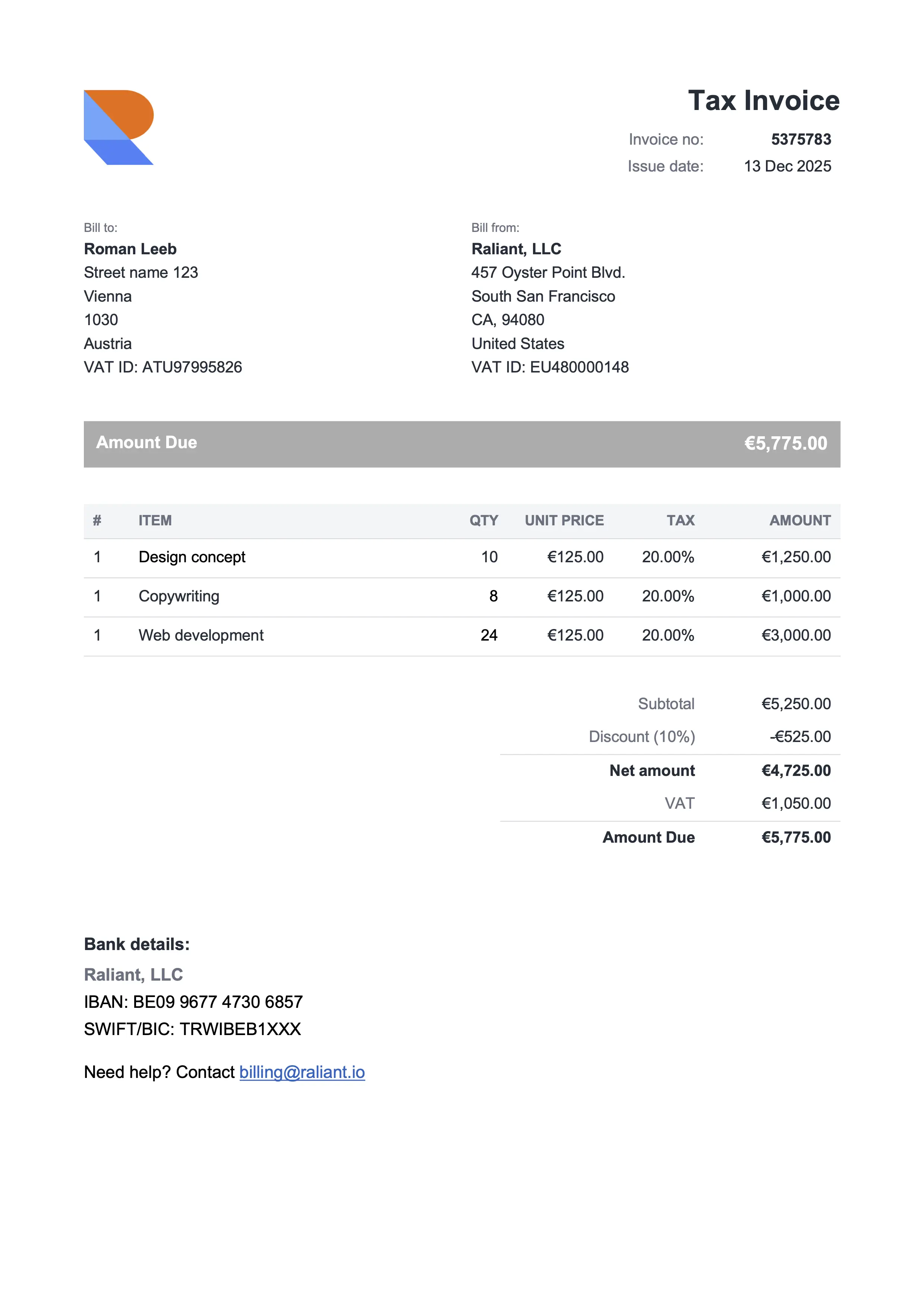
Compact Gray
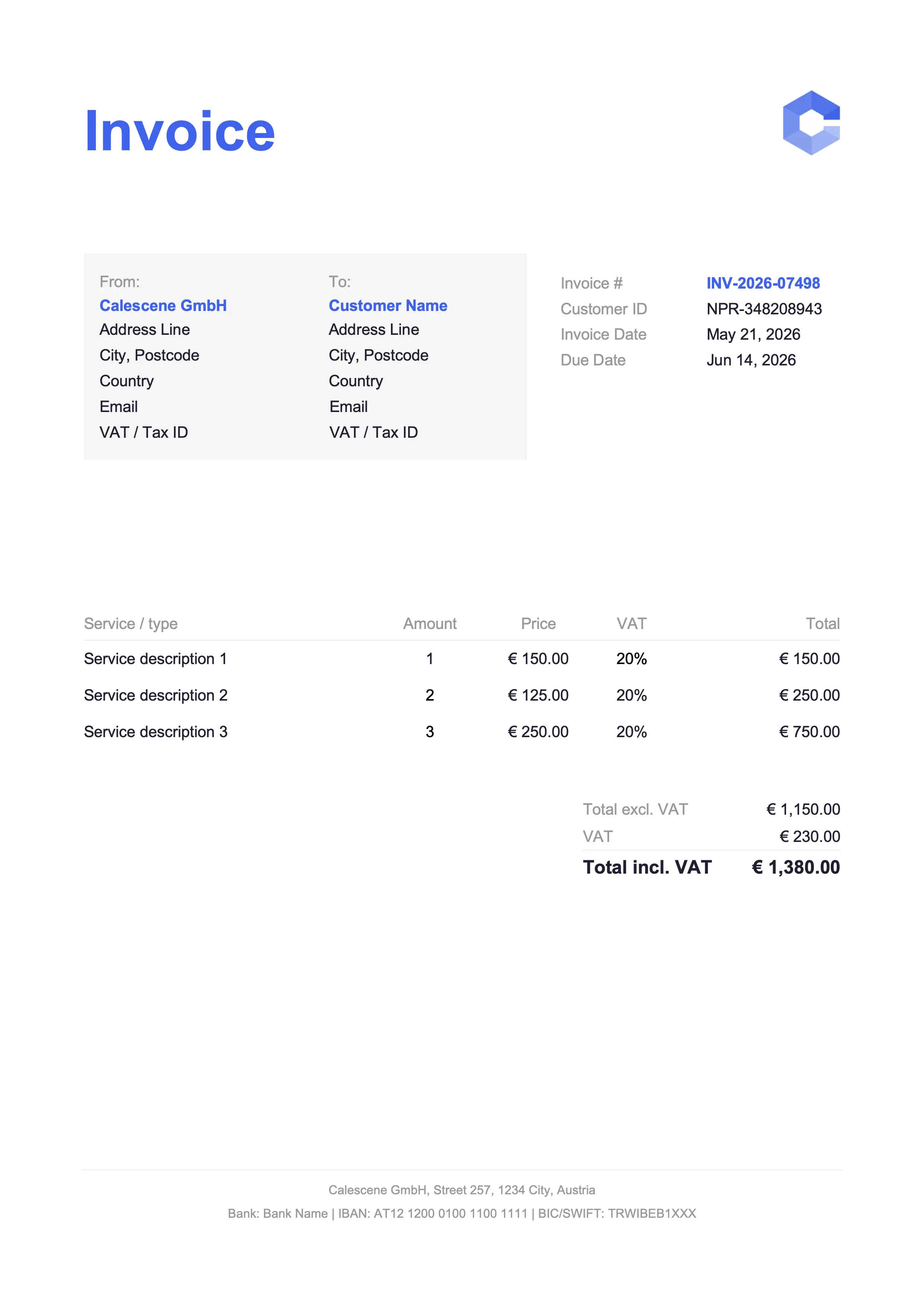
Für Beratung und Dienstleistungen
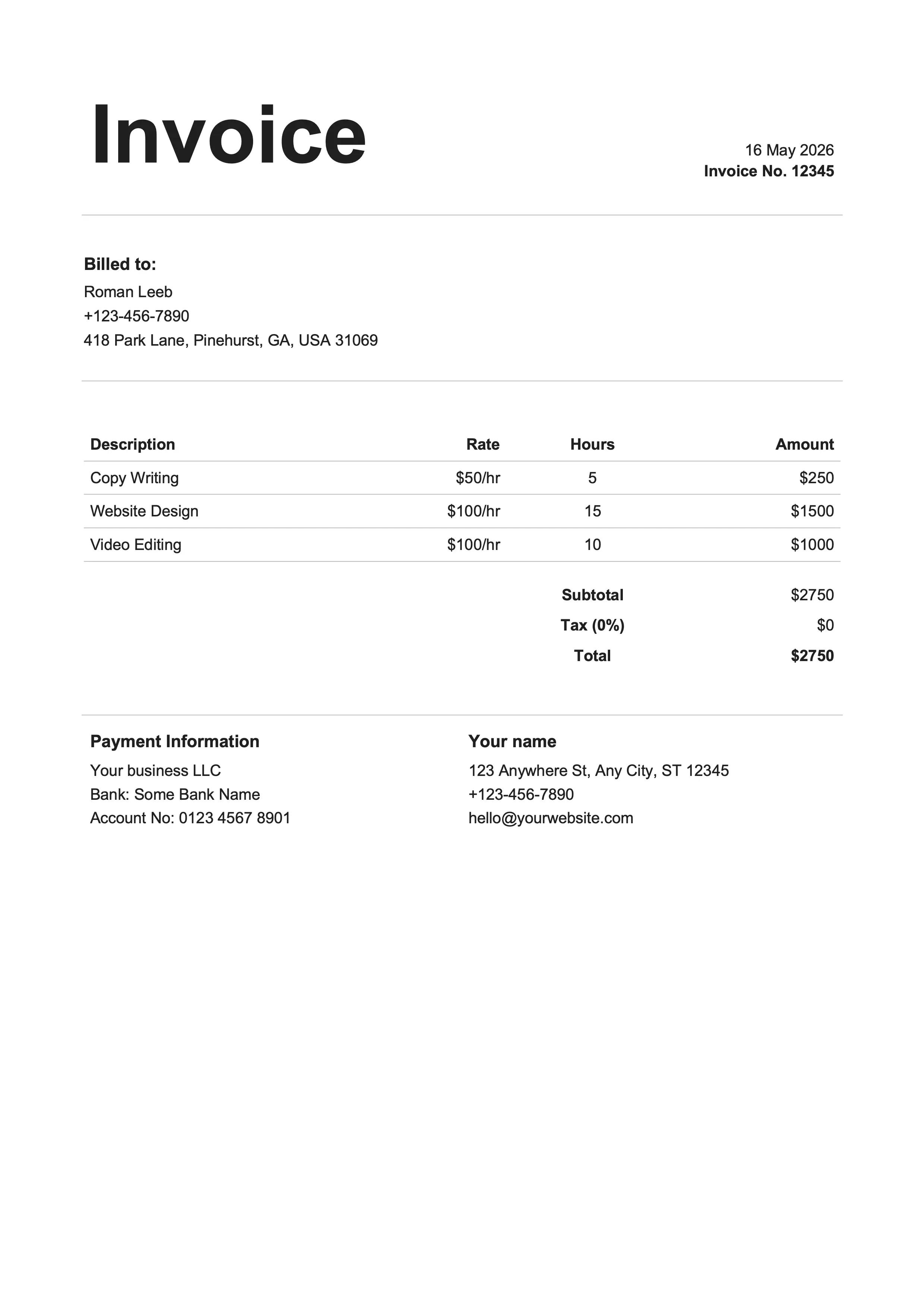
Gratis Vorlagen für Google Sheets mit Formeln. Öffne eine Vorlage, klick „Kopie erstellen“ und trag die Positionen ein. Zwischensumme, Steuer und Gesamtbetrag werden automatisch berechnet. Oder verwende Google Docs.
Für Beratung und Dienstleistungen
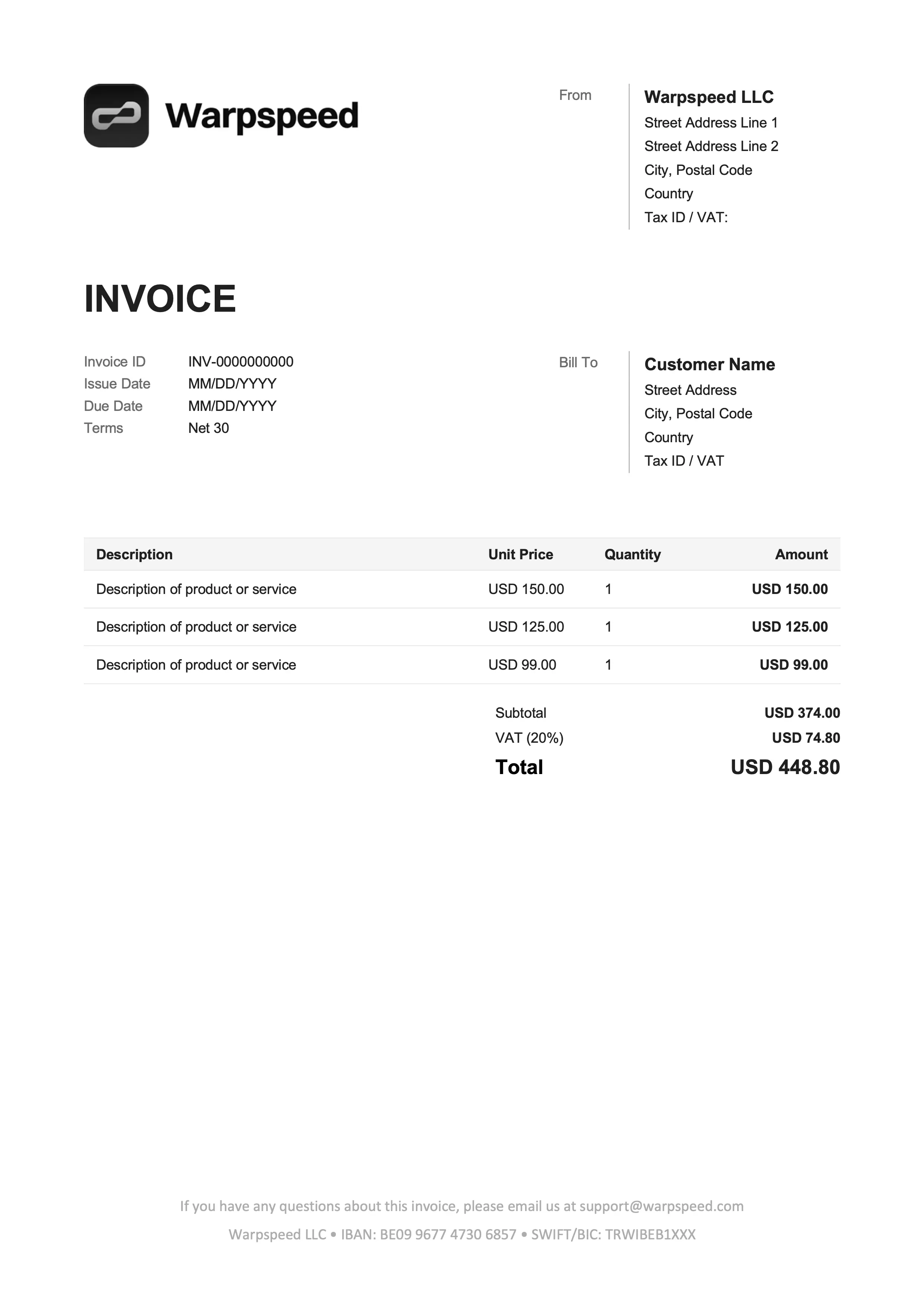
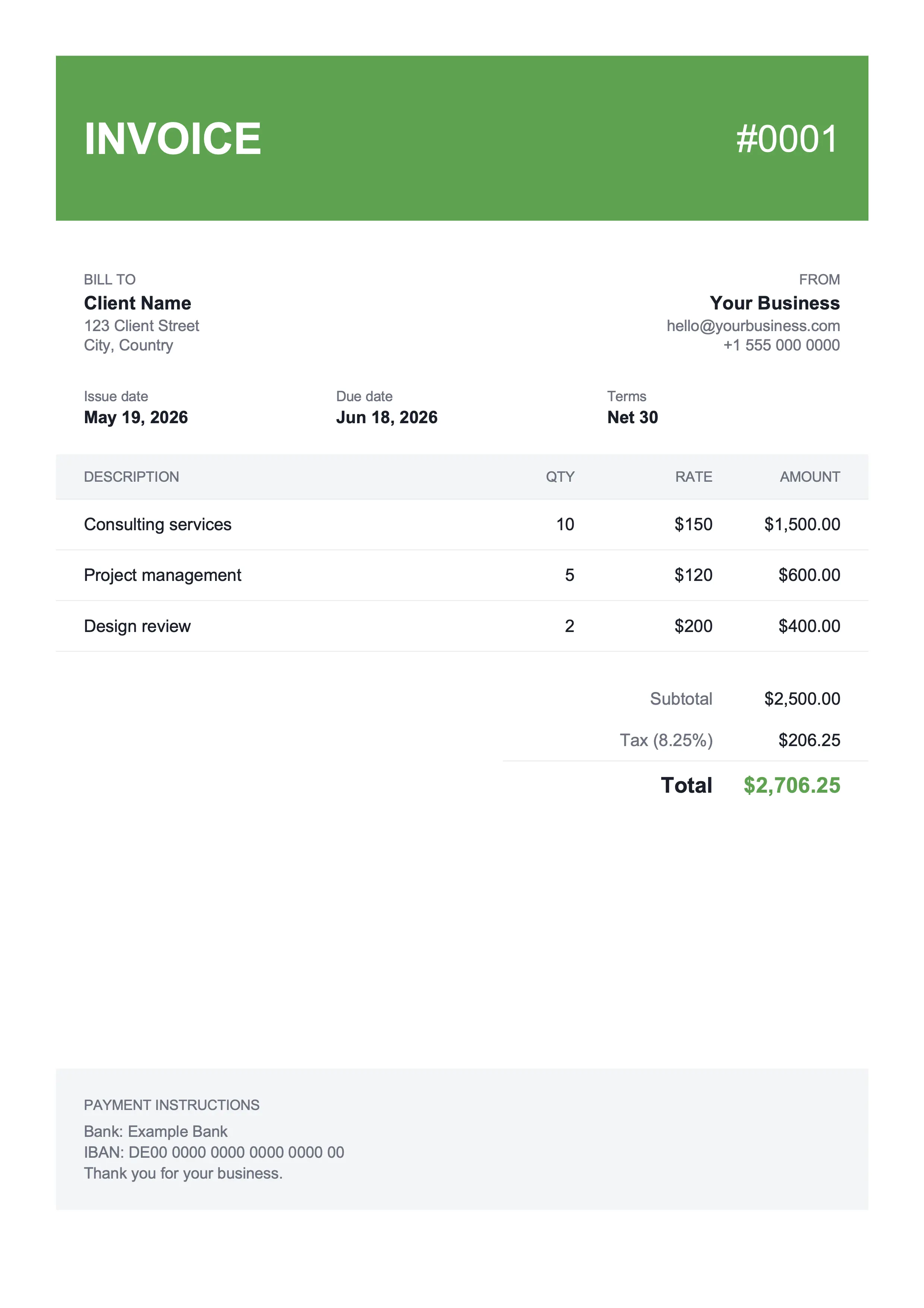
Für Freelancer und Online-Dienstleistungen
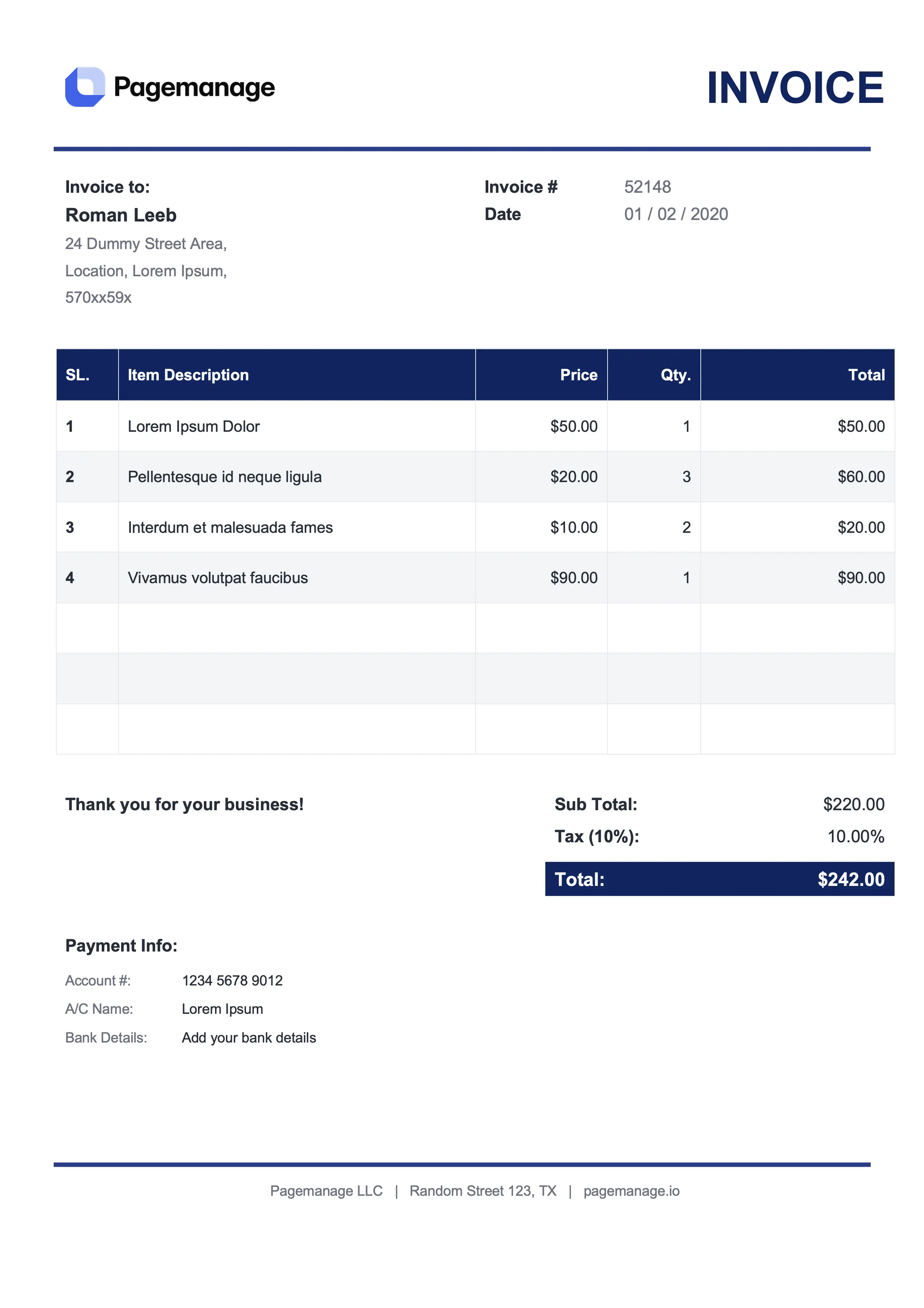
Für Kanzleien und Beratung
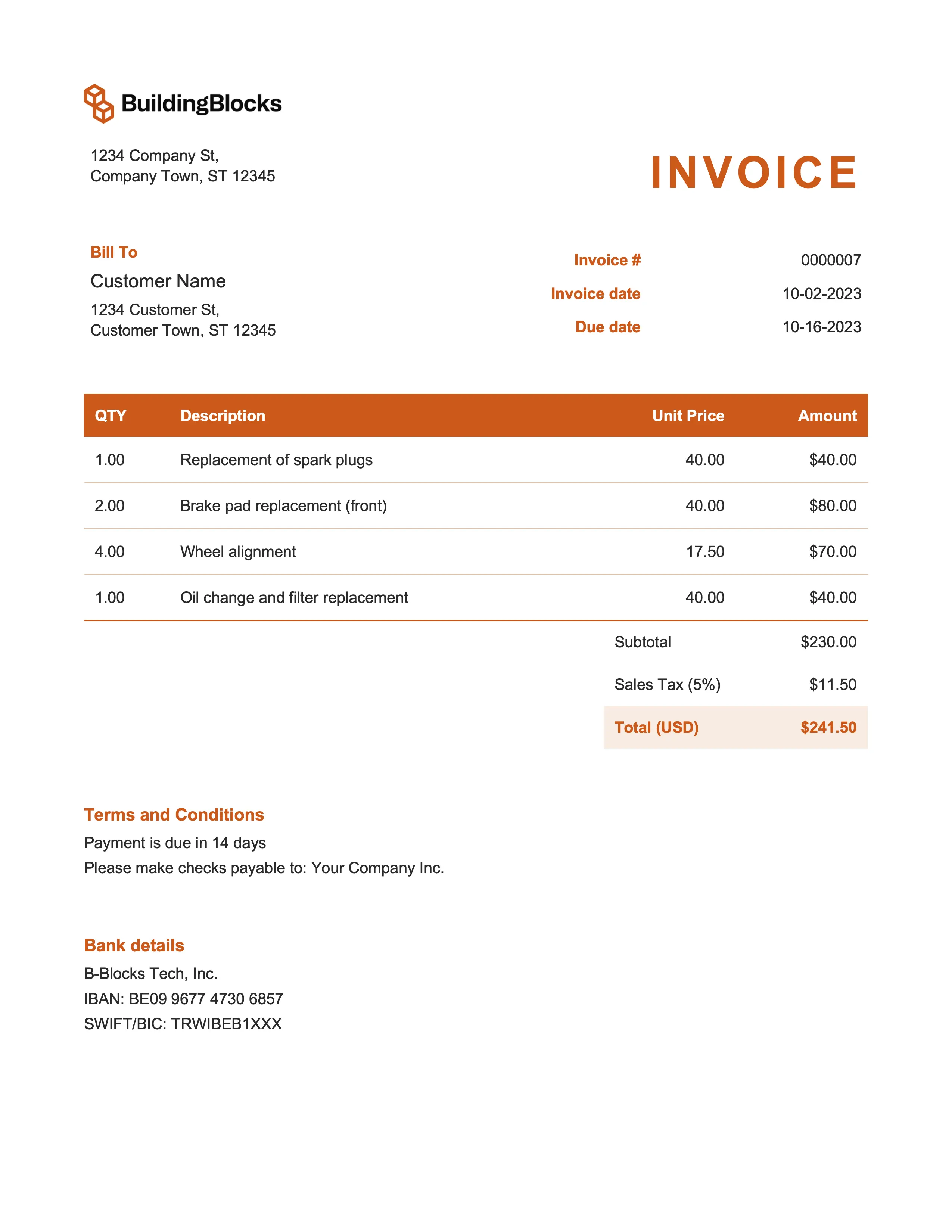
Für Marketing und Eventmanagement
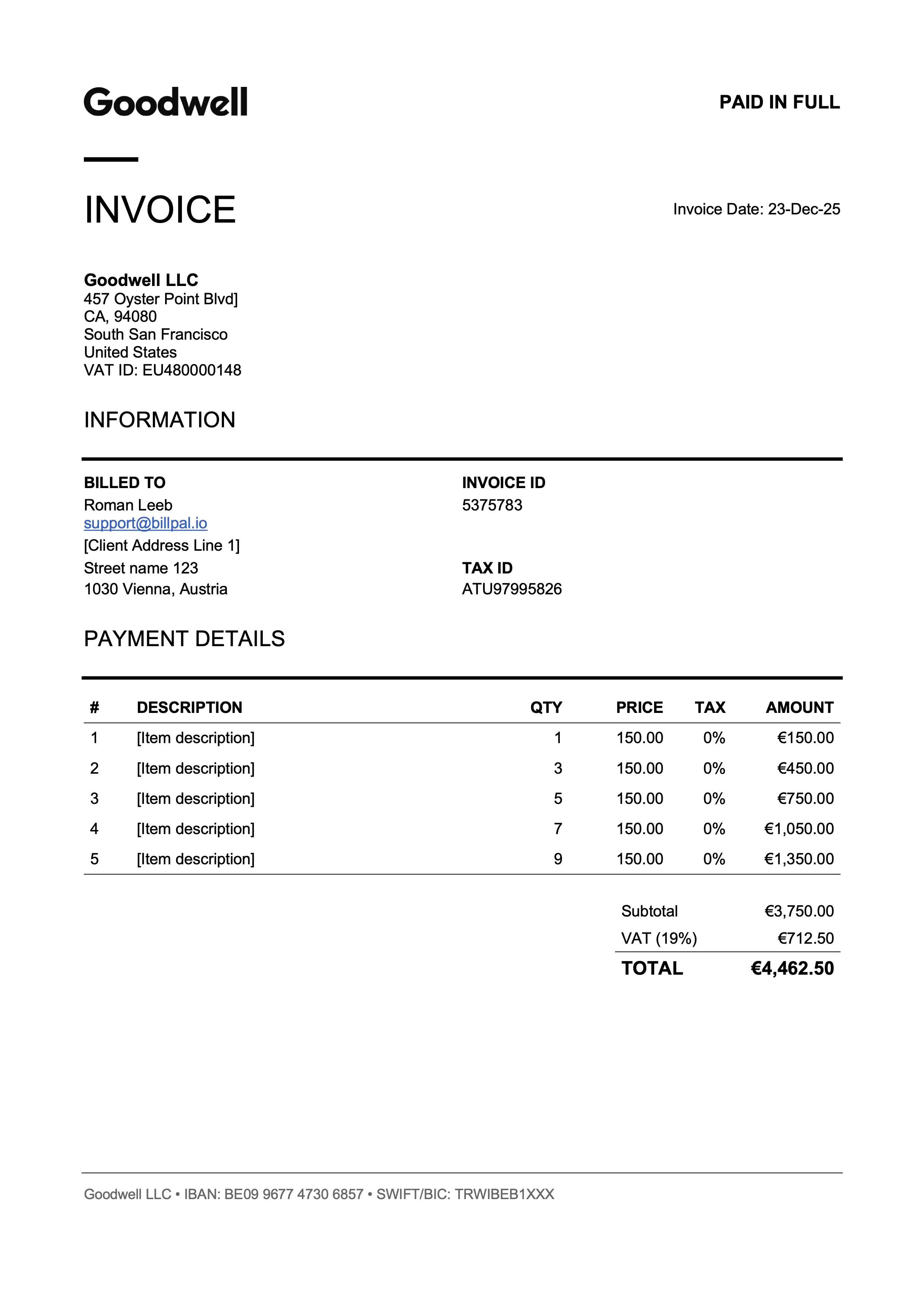
Für Design und Art Direction
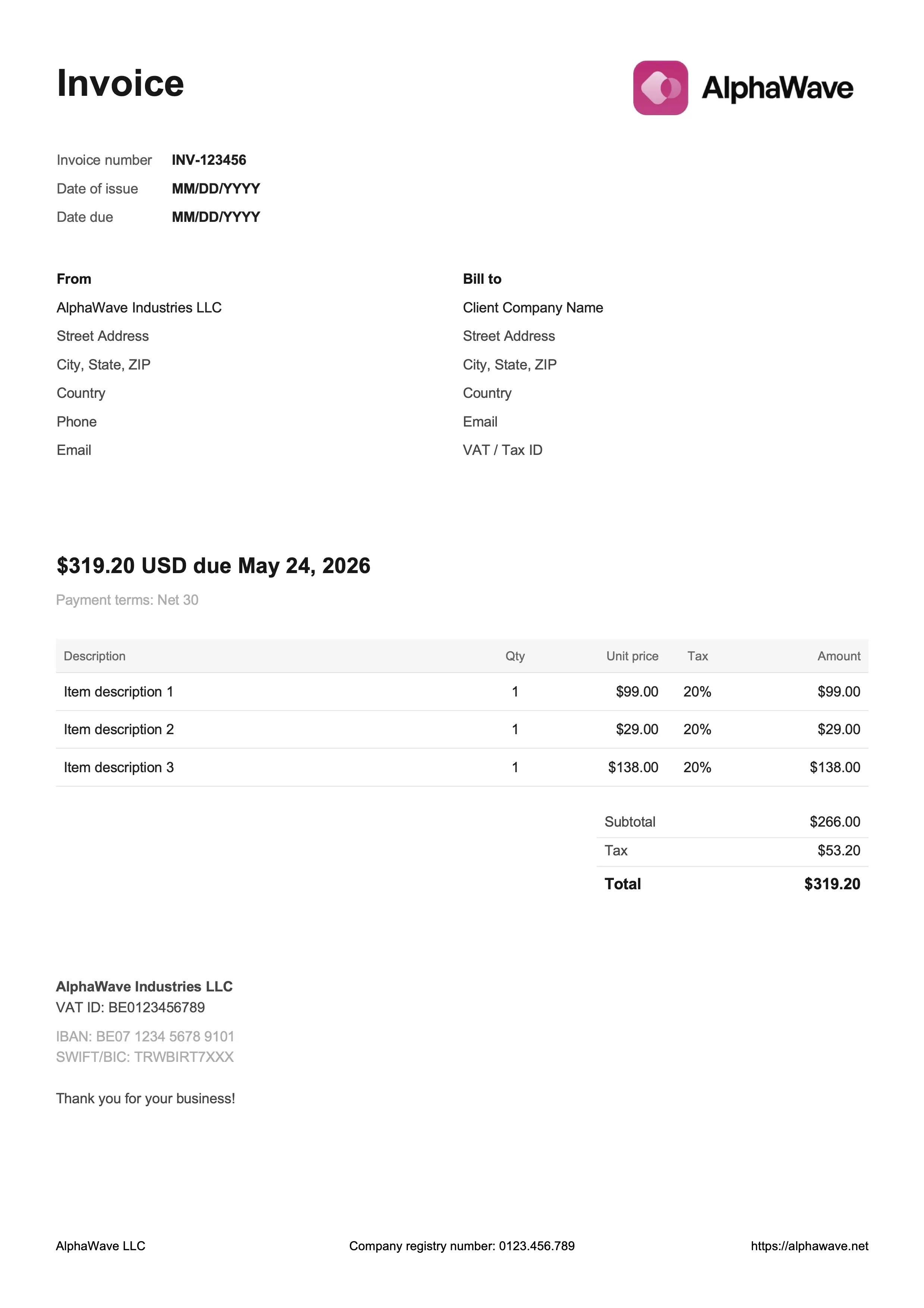
Für digitale Produkte und kreative Arbeit
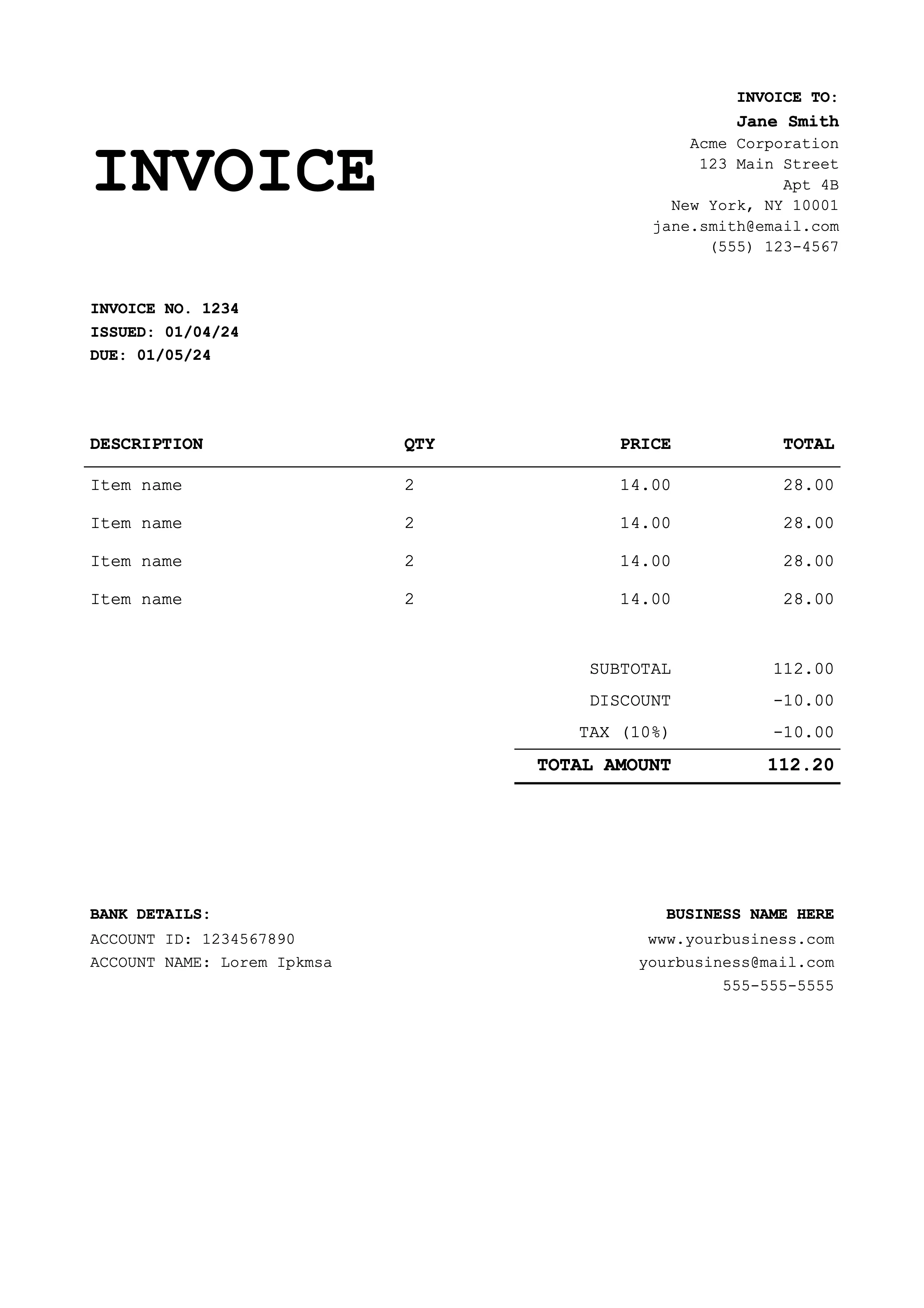
Für Coaching und Weiterbildung
Für Handwerk und Dienstleistungen vor Ort
Für Einzelhandel und Gartenbau
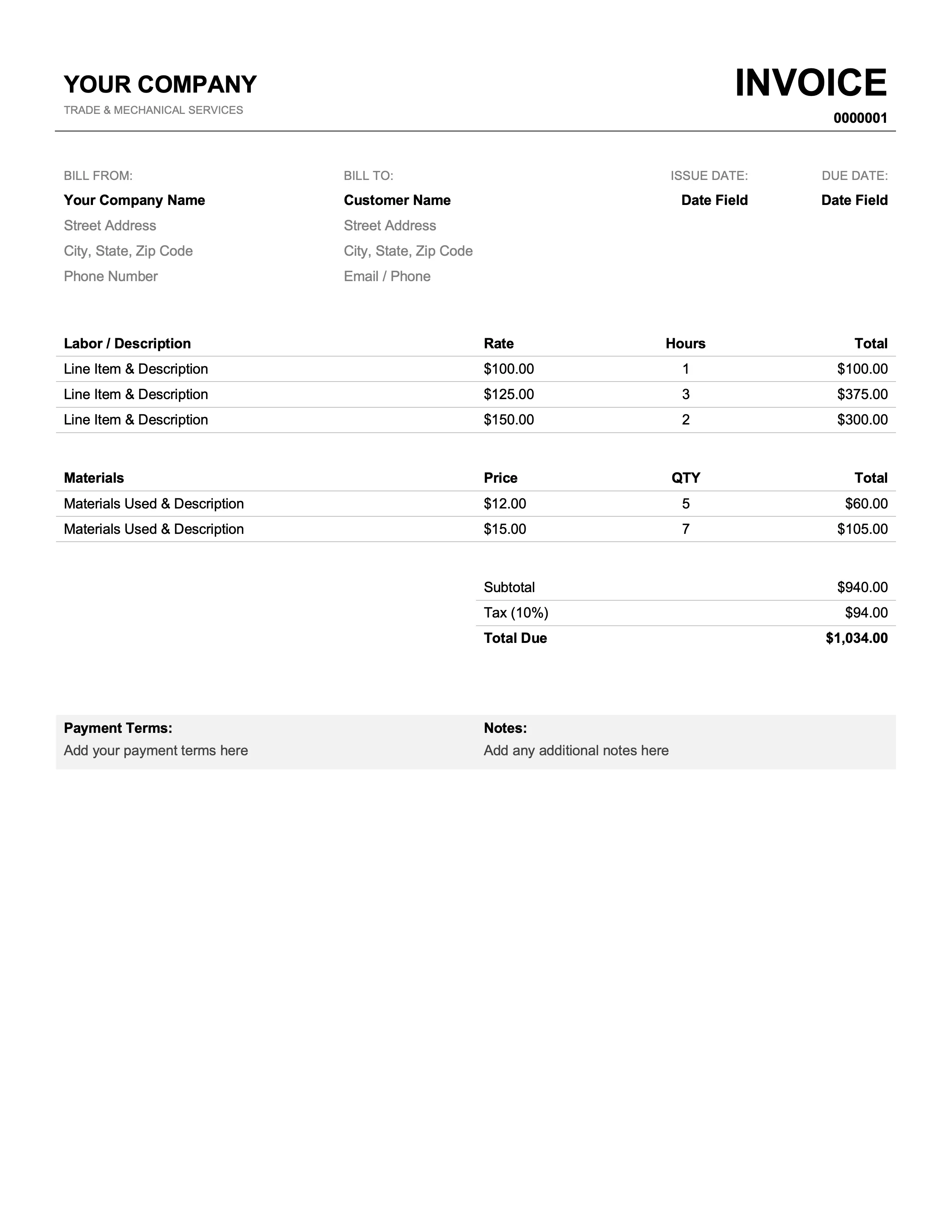
Für Werkstätten und Installateure
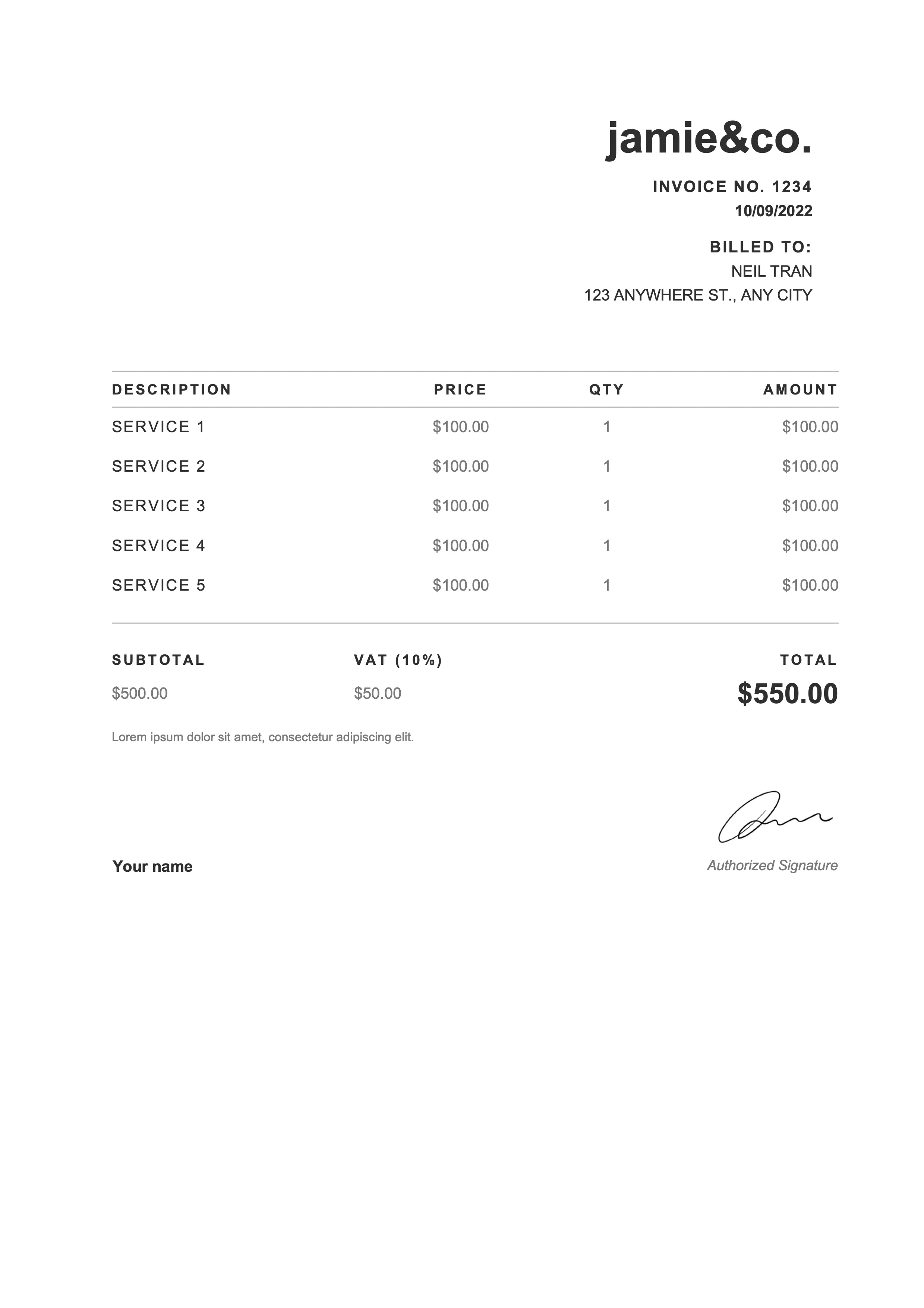
Für Fotografie und Webdesign
Für Text und Social Media
Dieselben Designs in einem anderen Format. Wähle, was zu deiner Arbeitsweise passt.
Google Sheets ist die richtige Wahl, wenn die Summen automatisch berechnet werden sollen, ohne dass du Excel installierst. Jede Vorlage oben enthält Formeln für Beträge, Zwischensumme, Steuer und Gesamtbetrag. Du hast weniger Kontrolle über die Schrift als in Google Docs, musst dafür aber nichts nachrechnen.
Zwischensumme, Rabatt, Steuer und Gesamtbetrag werden aktualisiert, während du die Positionen einträgst.
Ohne Gitternetzlinien und mit Rahmen nur dort, wo eine Rechnung sie braucht.
Auf jedem Gerät, ohne Excel-Lizenz. Teile die Tabelle, wenn jemand vorher gegenlesen soll.
Erstell in Google Drive eine Kopie der Datei oder dupliziere das Tabellenblatt, damit alle Rechnungen in einer Datei bleiben.
Über Datei > Herunterladen > PDF mit „An Breite anpassen“ bekommst du eine einseitige Rechnung.
Firmenname, Anschrift und Kontaktdaten beider Seiten.
Eine fortlaufende Nummer, das Rechnungsdatum und ein Zahlungsziel, etwa 14 oder 30 Tage.
Beschreibung, Menge, Einzelpreis und Betrag je Position.
In den Excel- und Google-Sheets-Versionen automatisch berechnet, in Word und Google Docs von Hand.
IBAN und BIC, akzeptierte Zahlungsarten und Zahlungsziel.
Bestellnummer, Projektname, eigene Hinweise oder ein kurzes Dankeschön.
Klick auf einer Vorlagenkarte oben auf „In Google Sheets öffnen“. Google bietet dir an, eine Kopie in deinem Drive zu erstellen. Bestätige, dann bearbeitest du deine eigene Kopie, nicht das Original.
Ersetze oben Firmenname, Adresse und Kontaktdaten aus den Beispieldaten. Über Einfügen > Bild > Bild über Zellen einfügen ersetzt du das Beispiel-Logo.
Trag je Zeile Beschreibung, Menge und Einzelpreis ein. Die Betragsspalte multipliziert beides. Für eine weitere Position fügst du zwischen zwei Positionszeilen eine Zeile ein und kopierst die Formel für den Betrag aus der Zeile darüber. Die Zwischensumme rechnet die neue Zeile automatisch mit.
Der Steuersatz steht in der Beschriftung der Steuerzeile, etwa „VAT (20%)“. Ändere die Zahl in der Klammer, dann werden Steuer und Gesamtbetrag neu berechnet. Lass kein Leerzeichen vor dem Prozentzeichen, sonst erkennt die Formel den Satz nicht. Manche Designs haben stattdessen eine Steuerspalte, in die du den Satz je Position einträgst.
Wähle Datei > Herunterladen > PDF. Stell „An Breite anpassen“ und „Hochformat“ ein und exportiere. Schick das PDF an deinen Kunden.
Der kostenlose Rechnungs-Skill füllt jedes dieser 12 Designs nach deiner Beschreibung aus. Er fragt nach den Pflichtangaben, etwa Leistungsdatum und USt-IdNr., und macht aus dem PDF auf Wunsch eine ZUGFeRD-E-Rechnung.
Google Sheets und Excel berechnen Rechnungssummen beide automatisch. Sie unterscheiden sich darin, wo die Datei liegt und wie du mit anderen daran arbeitest.
| Merkmal | Sheets | Excel |
|---|---|---|
| Wo die Datei liegt | In deinem Google Drive | Als .xlsx-Datei auf deinem Gerät |
| Offline nutzbar | Mit Drive-Offline-Modus | Ja |
| Echtzeit-Zusammenarbeit | Eingebaut, kostenlos | Eingeschränkt (OneDrive nötig) |
| Kosten | Kostenlos mit Google-Konto | Microsoft Office nötig |
| Funktionsumfang | Die meisten Excel-Funktionen plus Apps Script | Alle Excel-Funktionen plus Makros |
| Am besten für | Teams, die im Browser arbeiten | Bestehende Excel-Abläufe |
Die Vorlagengalerie von Google Sheets hat eine einfache Rechnung. Die kostenlosen Vorlagen oben gibt es in 12 Designs, mit allen üblichen Feldern und Formeln für Zwischensumme, Steuer und Gesamtbetrag. Klick auf „In Google Sheets öffnen“, um ein Design in dein Drive zu kopieren.
Die meisten Designs lesen den Satz aus der Beschriftung der Steuerzeile, etwa „VAT (20%)“ oder „Tax (10%)“. Ändere die Zahl, dann werden Steuerbetrag und Gesamtbetrag neu berechnet. Lass kein Leerzeichen vor dem Prozentzeichen. Designs mit Steuerspalte nehmen den Satz je Position.
Klick auf das Beispiel-Logo und lösch es. Wähle dann Einfügen > Bild > Bild über Zellen einfügen, lade deine Datei hoch und pass die Größe an den Ecken an.
Wähle Datei > Herunterladen > PDF, stell „An Breite anpassen“ ein und häng das PDF an deine E-Mail. Du kannst die Tabelle auch mit Leserechten teilen, ein PDF ist aber die sicherere Wahl. Dein Kunde bekommt eine saubere Rechnung ohne die Formeln.
Ja. Jedes Design gibt es auch als Excel-Datei (.xlsx), mit demselben Layout und Formeln für dieselben Summen.
Auf zwei Wegen. Klick in Google Drive mit der rechten Maustaste auf die Datei, wähle „Kopie erstellen“ und benenne sie nach Kunde und Rechnungsnummer. Oder klick unten mit der rechten Maustaste auf das Tabellenblatt und wähle „Duplizieren“. Im ersten Fall hast du eine Datei je Rechnung, im zweiten alle Rechnungen in einer Datei, je ein Blatt.
Google Sheets berechnet die Summen für dich, Google Docs nicht. Nimm Sheets, wenn du nicht selbst rechnen willst, und Docs, wenn du eine Rechnung im Dokument-Stil mit mehr Kontrolle über Schrift und Layout willst.
Sheets rechnet bei jeder Menge zuverlässig. Für die Rechnungen und Belege, die du bekommst, gibt es Billpal: Es holt sie aus Gmail, Office 365, iCloud oder IMAP, nimmt Fotos von Papierbelegen per WhatsApp an und exportiert alles für DATEV, BMD oder deine Buchhaltungssoftware.
Billpal holt Rechnungen und Belege dort ab, wo sie schon ankommen, und macht daraus strukturierte, kontierte Daten für deine Buchhaltung.