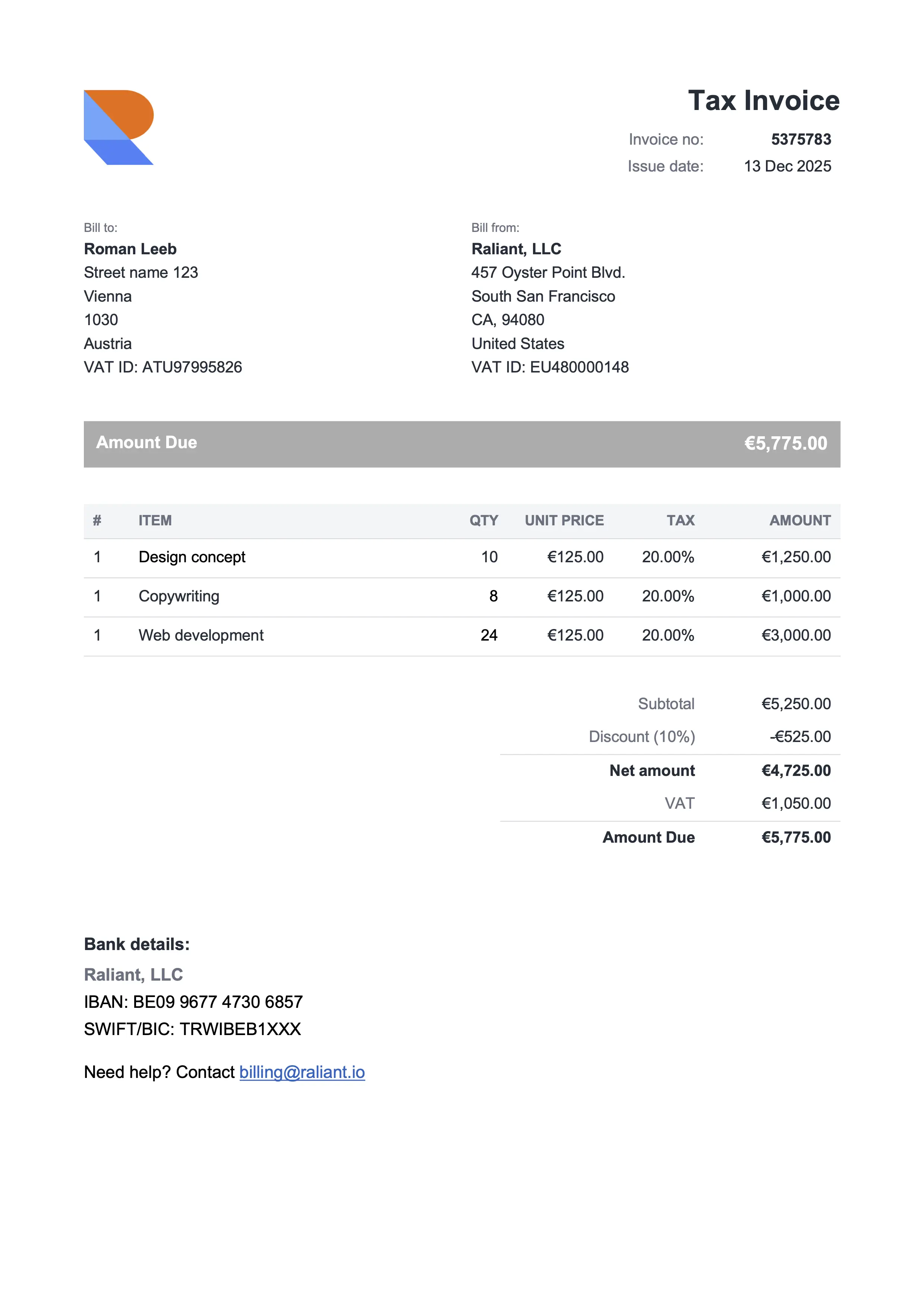
Compact Gray
Für Beratung und Dienstleistungen
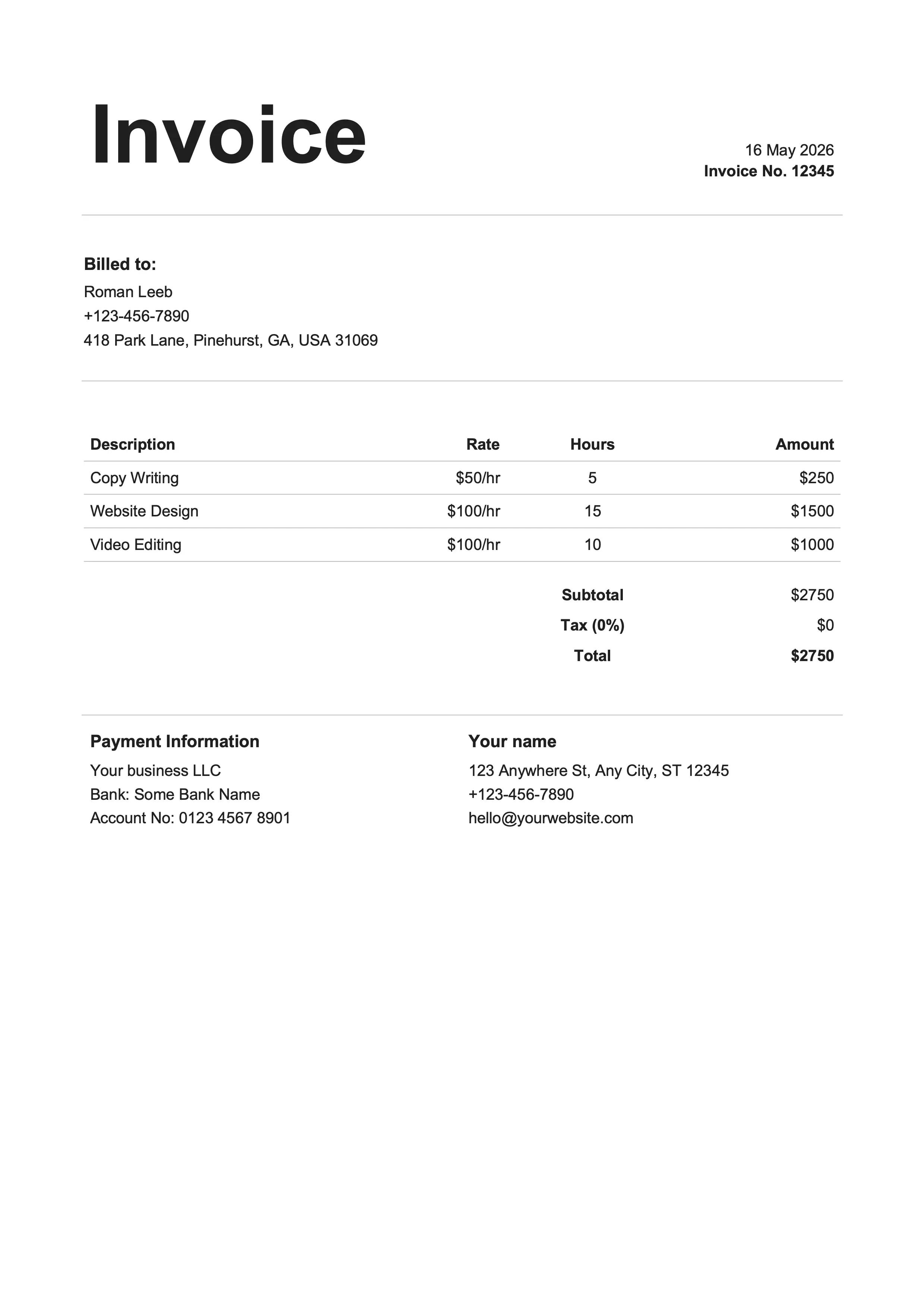
Kostenlose Rechnungsvorlagen für Google Docs. Öffne eine Vorlage, klick „Kopie erstellen“, ersetze die Daten und verschick die Rechnung als PDF. Für automatische Berechnung wähle die Google-Sheets-Variante. Kein Office nötig.
Für Beratung und Dienstleistungen
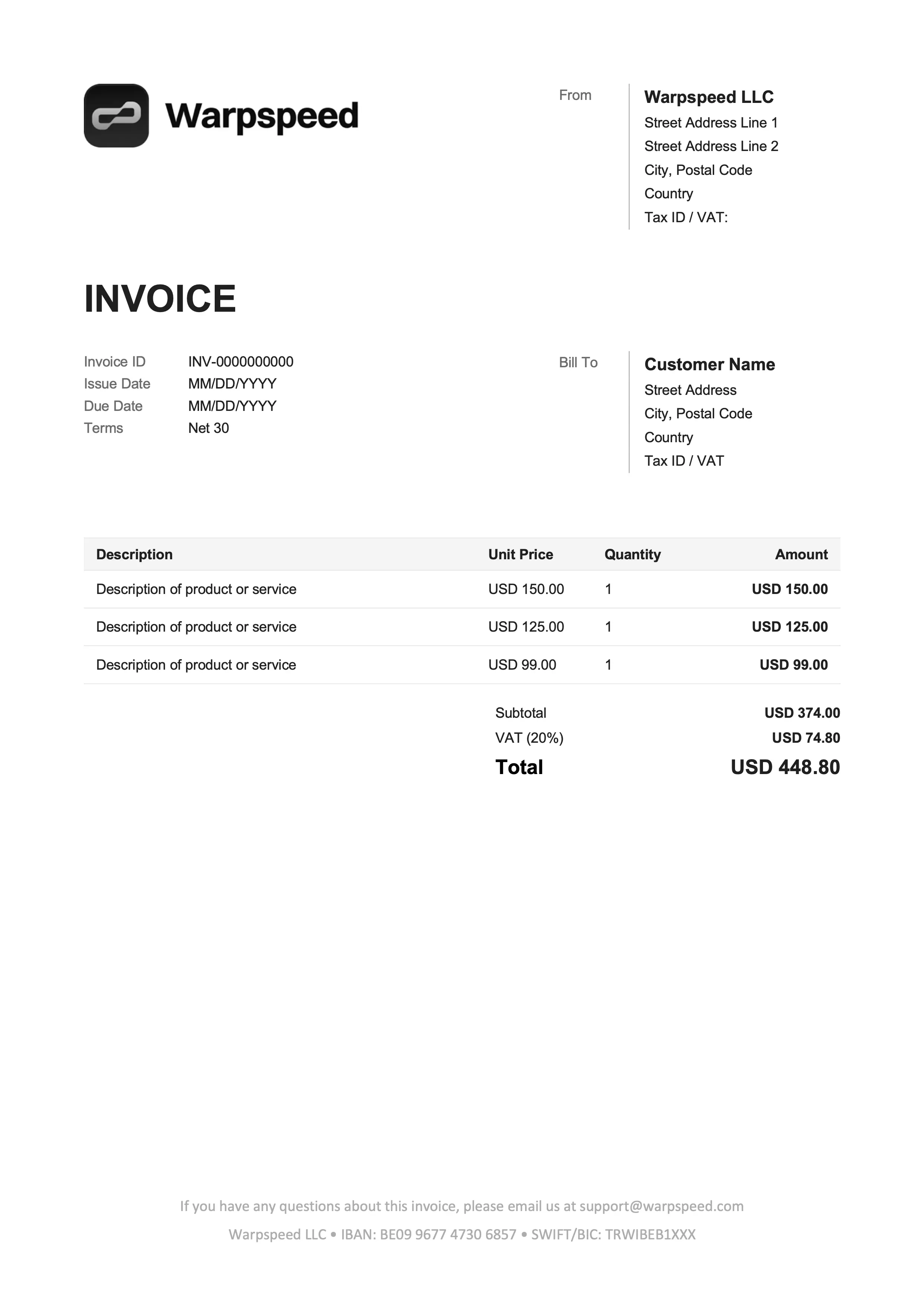
Für Freelancer und Online-Dienstleistungen
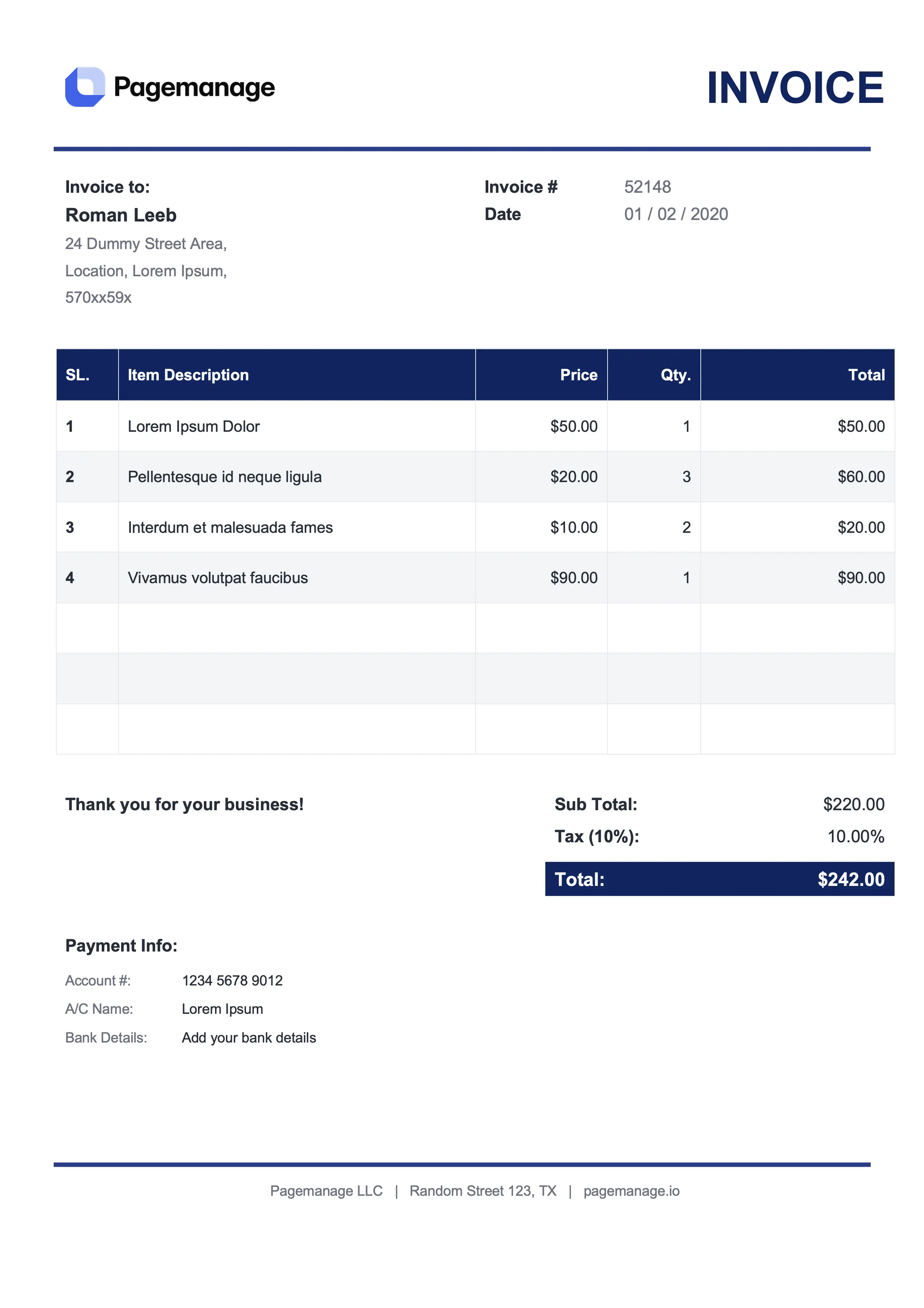
Für Kanzleien und Beratung
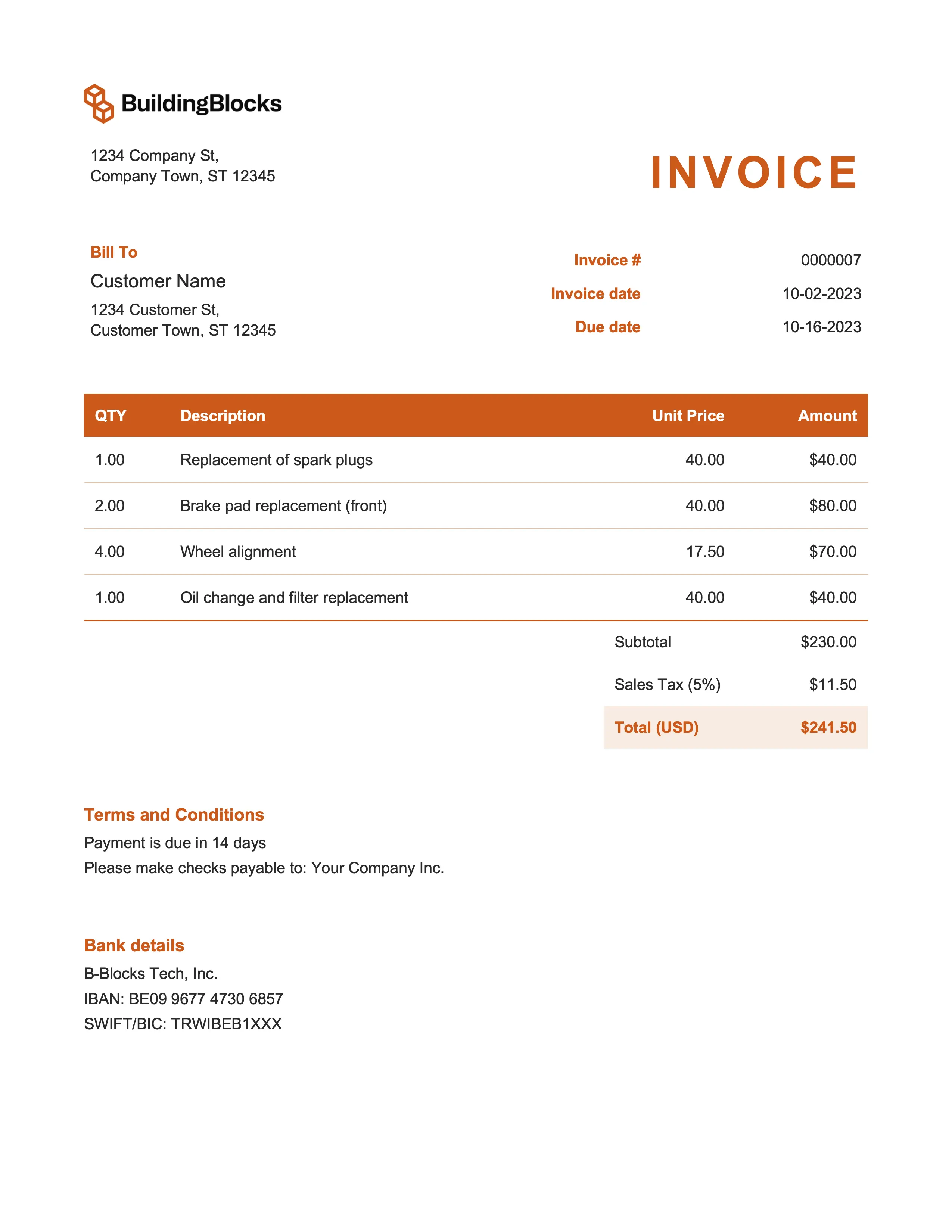
Für Marketing und Eventmanagement
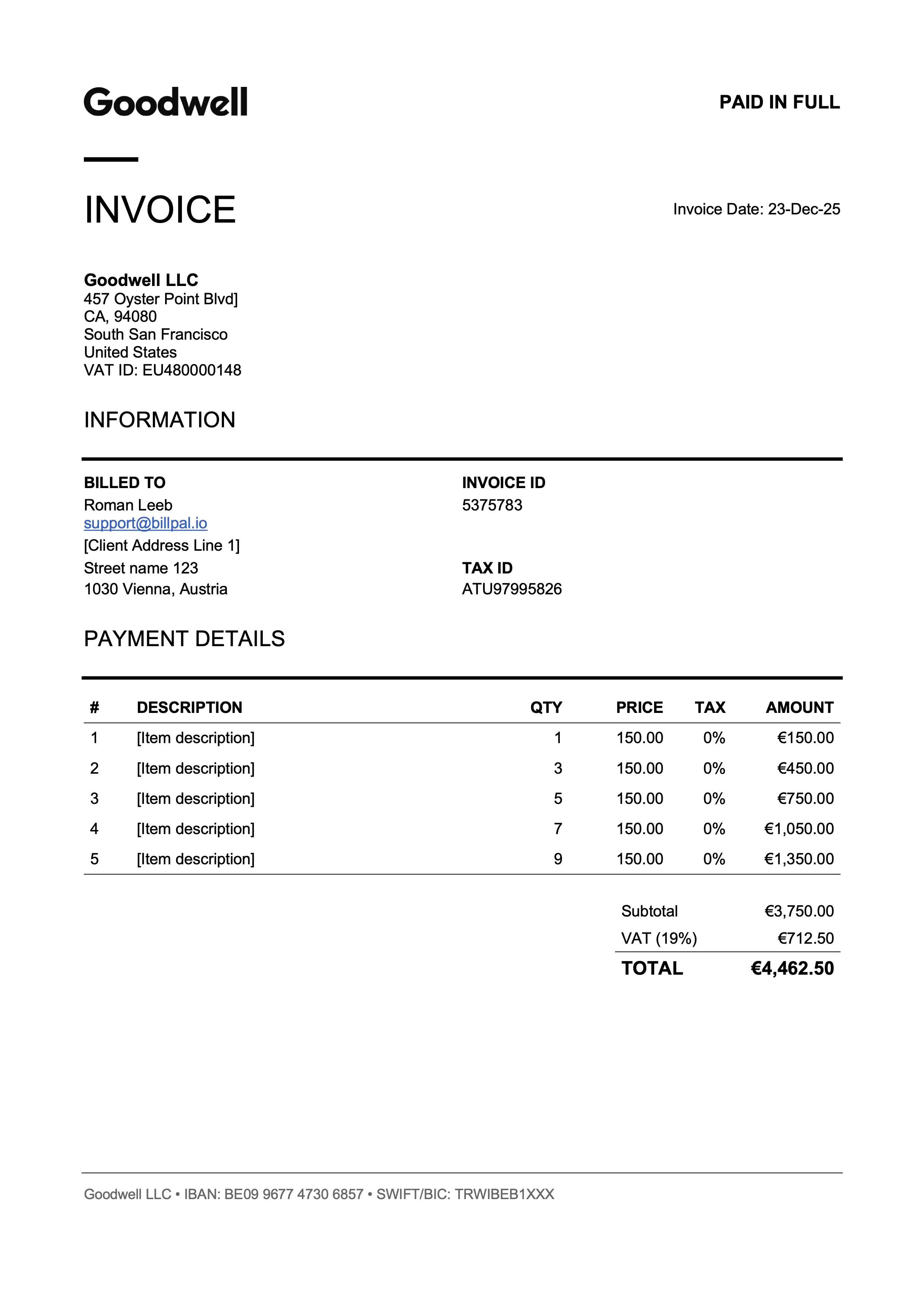
Für Design und Art Direction
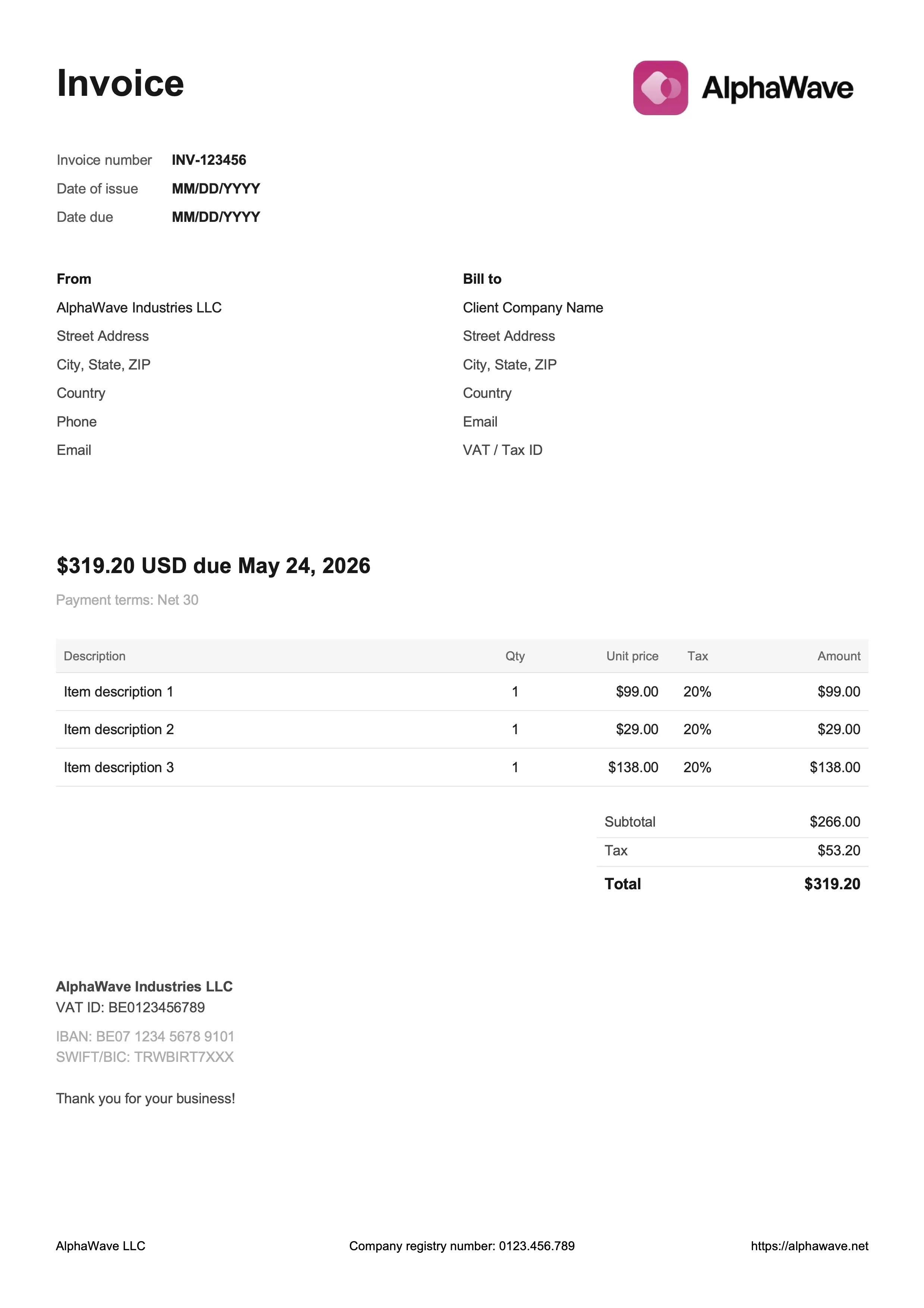
Für digitale Produkte und kreative Arbeit
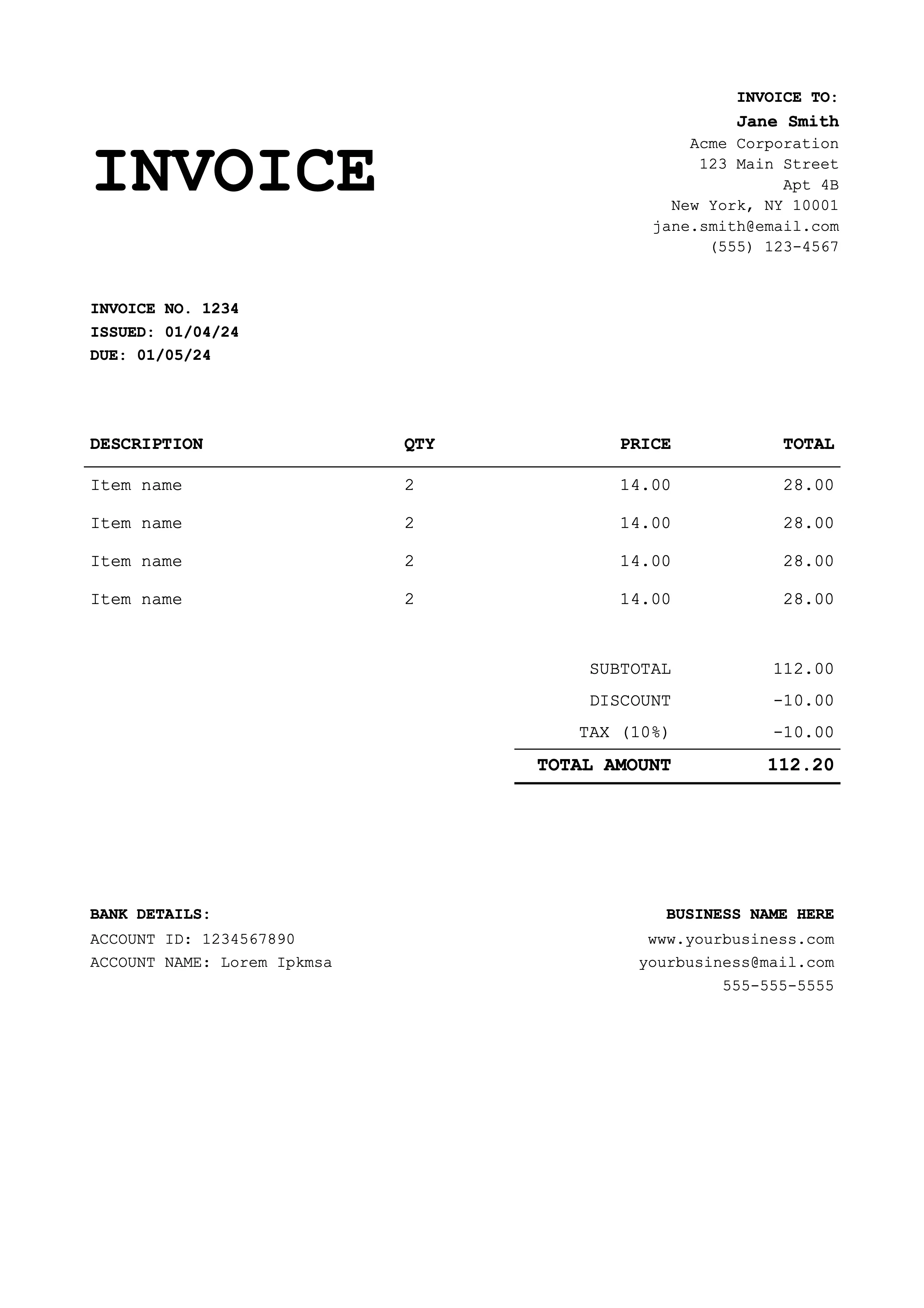
Für Coaching und Weiterbildung
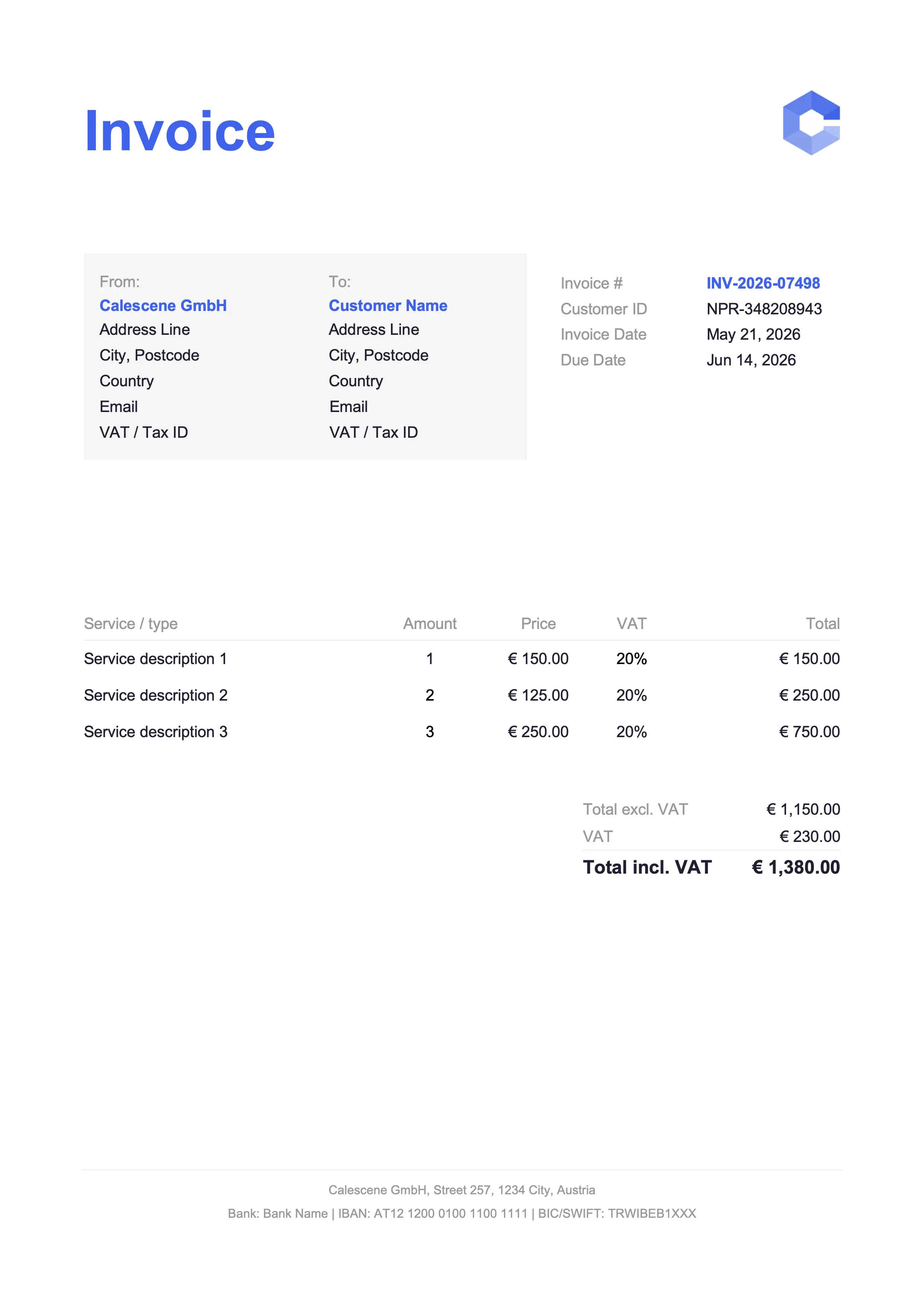
Für Handwerk und Dienstleistungen vor Ort
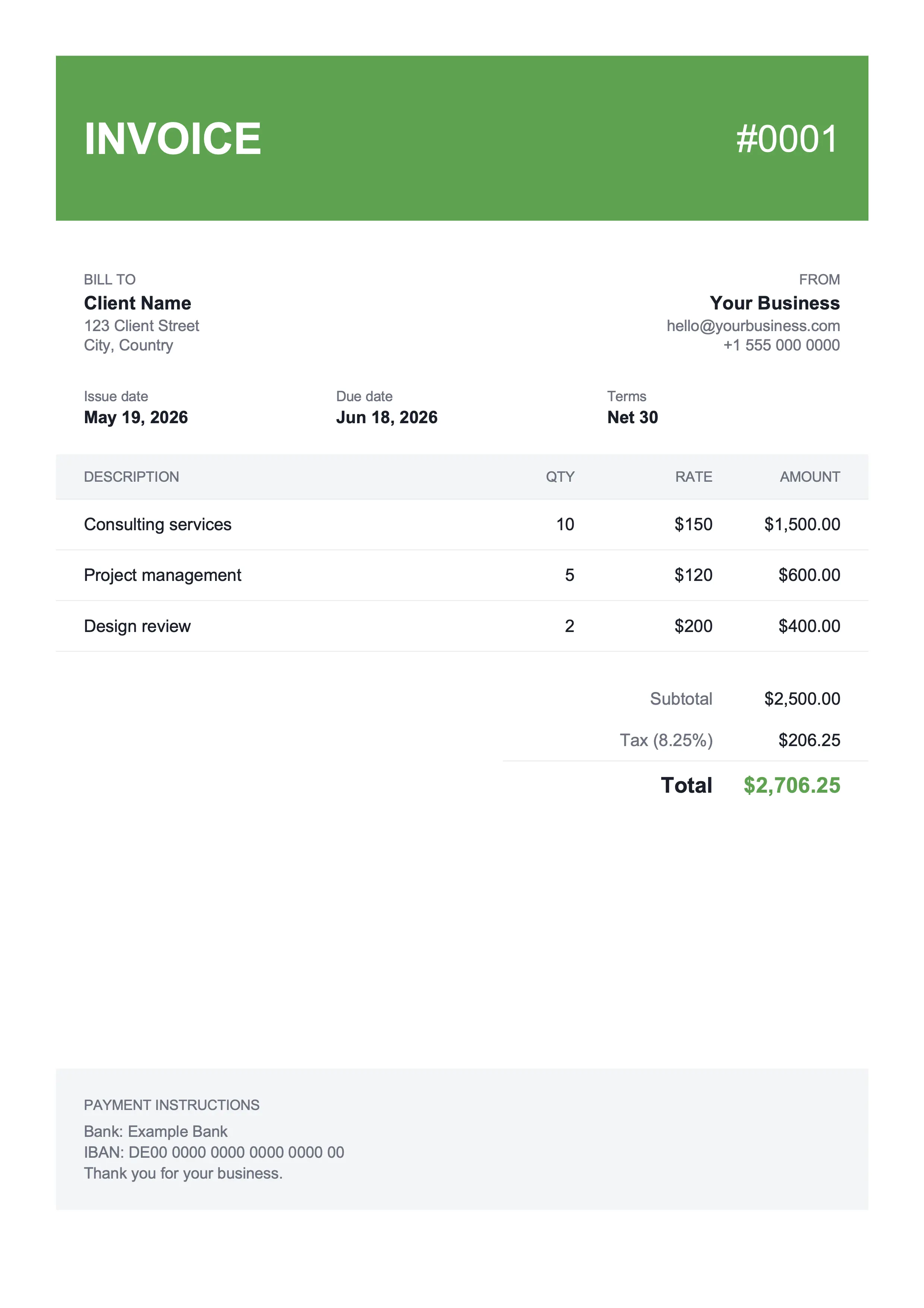
Für Einzelhandel und Gartenbau
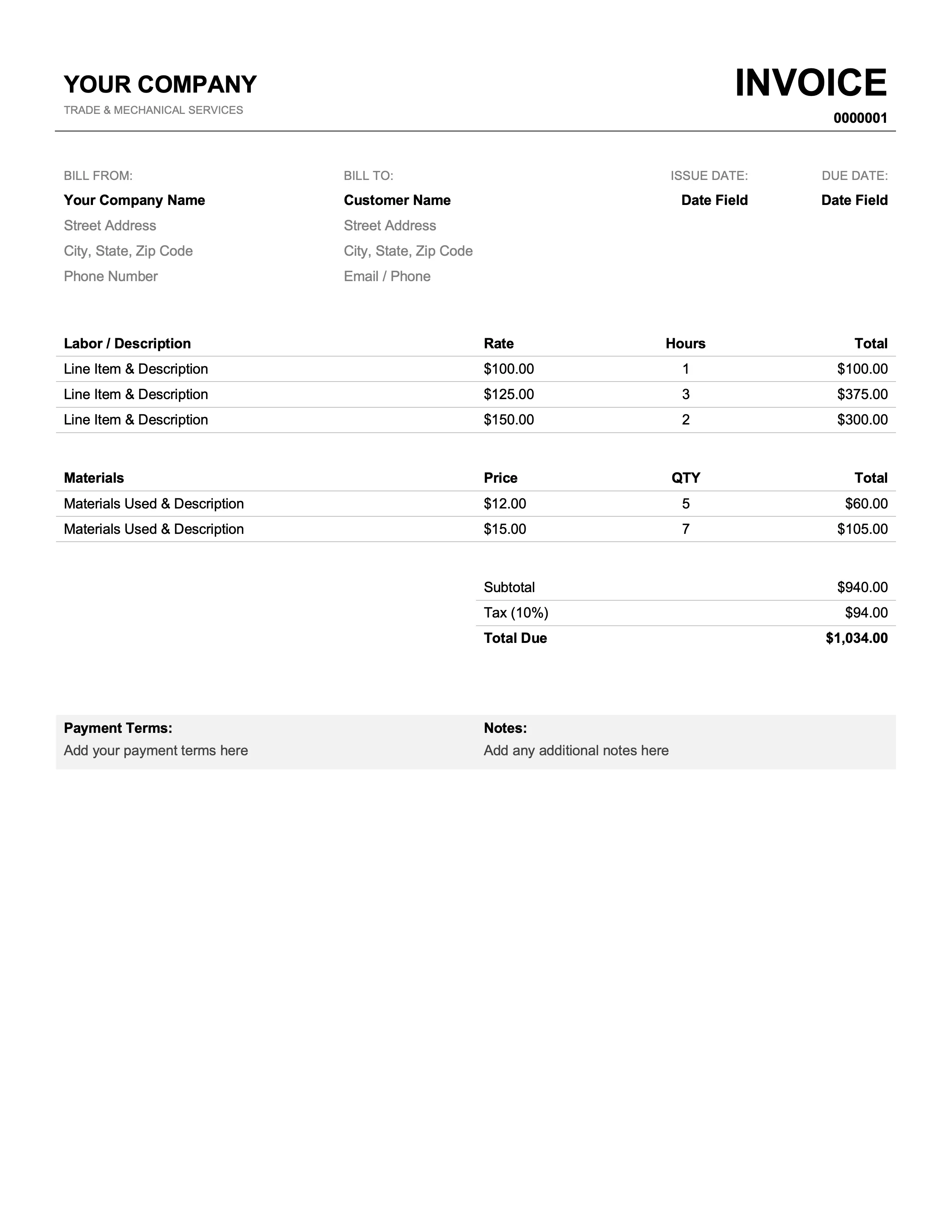
Für Werkstätten und Installateure
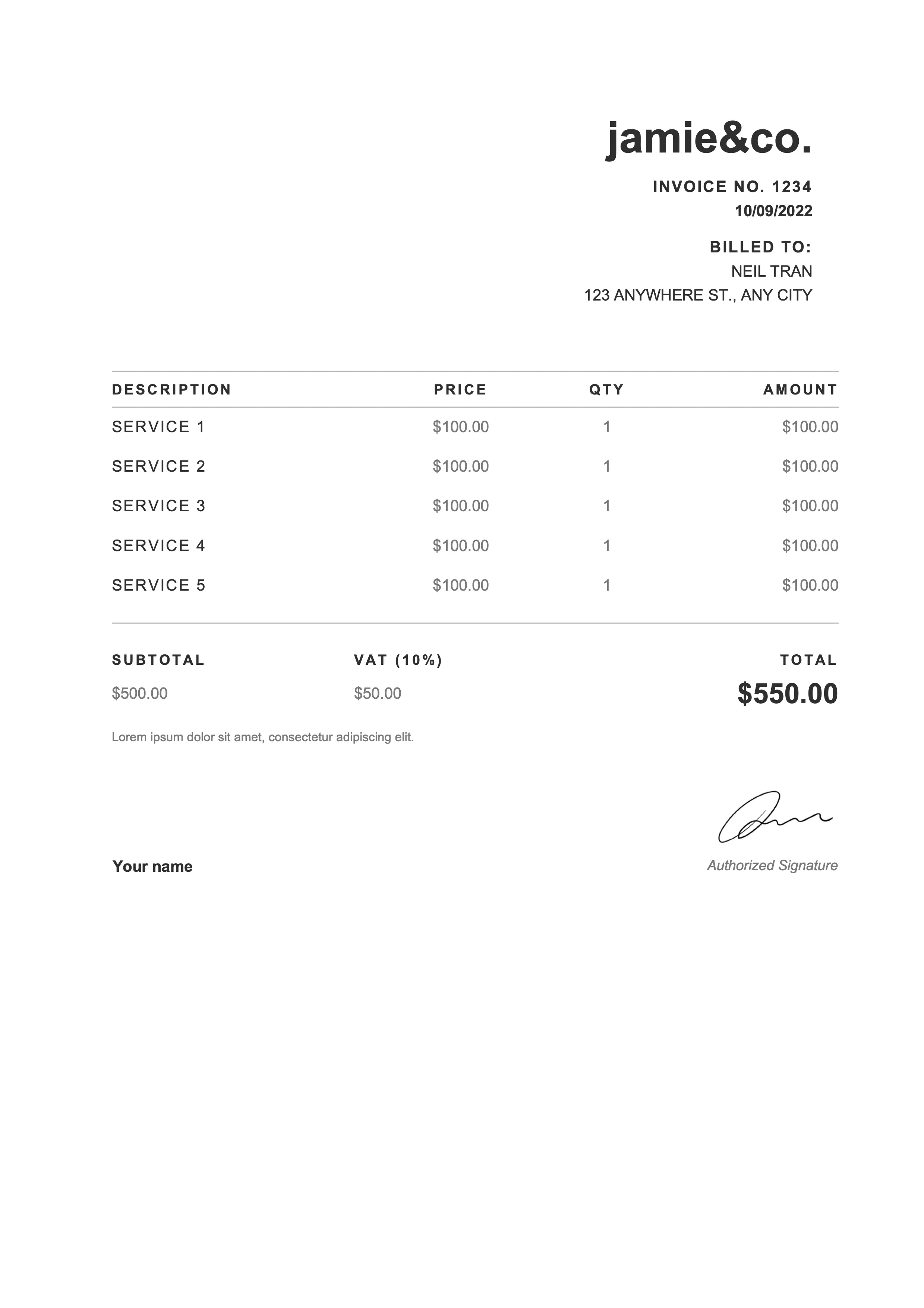
Für Fotografie und Webdesign
Für Text und Social Media
Dieselben Designs in einem anderen Format. Wähle, was zu deiner Arbeitsweise passt.
Mit Google Docs schreibst du eine Rechnung, ohne etwas zu installieren: Vorlage in dein Drive kopieren, ausfüllen, verschicken. Anders als die Sheets-Version berechnet Google Docs keine Summen, die rechnest du selbst aus. Dafür bekommst du ein Layout im Dokument-Stil mit mehr Kontrolle über die Schrift.
Vorlage öffnen, auf „Kopie erstellen“ klicken und deine eigene Kopie bearbeiten.
Füge dein Logo über Einfügen > Bild ein und färbe die Tabellenköpfe in deinen Farben.
Läuft in jedem Browser und auf jedem Gerät. Teile das Dokument, wenn jemand vorher gegenlesen soll.
Rechnungsnummer, Datum, Positionen, Steuerzeile und Zahlungsbedingungen sind schon angelegt.
Über Datei > Herunterladen > PDF-Dokument bekommst du ein PDF zum Anhängen an eine E-Mail.
Firmenname, Anschrift und Kontaktdaten beider Seiten.
Eine fortlaufende Nummer, das Rechnungsdatum und ein Zahlungsziel, etwa 14 oder 30 Tage.
Beschreibung, Menge, Einzelpreis und Betrag je Position.
In den Excel- und Google-Sheets-Versionen automatisch berechnet, in Word und Google Docs von Hand.
IBAN und BIC, akzeptierte Zahlungsarten und Zahlungsziel.
Bestellnummer, Projektname, eigene Hinweise oder ein kurzes Dankeschön.
Klick auf einer Vorlagenkarte oben auf „In Google Docs öffnen“. Google bietet dir an, eine Kopie in deinem Drive zu erstellen. Bestätige, dann bearbeitest du deine eigene Kopie, nicht das Original.
Ersetze Firmenname, Adresse, Kontaktdaten und USt-IdNr. aus den Beispieldaten durch deine eigenen. Über Einfügen > Bild > Vom Computer hochladen ersetzt du das Beispiel-Logo. Die Formatierung bleibt erhalten, wenn du Text ersetzt.
Trag Name und Anschrift deines Kunden, die Rechnungsnummer, das Rechnungsdatum und das Leistungsdatum ein. In der Positionstabelle füllst du je Zeile eine klare Beschreibung, die Menge und den Einzelpreis aus.
Rechne die Zwischensumme aus, zieh einen Rabatt ab, falls du einen gewährst, addiere die Umsatzsteuer und trag den Gesamtbetrag ein. Ergänze das Zahlungsziel, etwa 14 oder 30 Tage, und deine Bankverbindung.
Wähle Datei > Herunterladen > PDF-Dokument und häng das PDF an eine E-Mail. Du kannst das Dokument auch mit Leserechten teilen, ein PDF ist aber die sicherere Wahl.
Der kostenlose Rechnungs-Skill füllt jedes dieser 12 Designs nach deiner Beschreibung aus. Er fragt nach den Pflichtangaben, etwa Leistungsdatum und USt-IdNr., und macht aus dem PDF auf Wunsch eine ZUGFeRD-E-Rechnung.
Google Docs und Word erstellen beide eine bearbeitbare Rechnung im Dokument-Stil. Sie unterscheiden sich darin, wo die Datei liegt und wie du damit arbeitest.
| Merkmal | Docs | Word |
|---|---|---|
| Wo die Datei liegt | In deinem Google Drive | Als .docx-Datei auf deinem Gerät |
| Offline nutzbar | Mit Drive-Offline-Modus | Ja |
| Echtzeit-Zusammenarbeit | Eingebaut, kostenlos | Eingeschränkt (OneDrive nötig) |
| Kosten | Kostenlos mit Google-Konto | Microsoft Office nötig |
| Dateiformat | Google Doc, Export als .docx oder PDF | .docx |
| Am besten für | Teams, die schon mit Drive arbeiten | Wer allein in Office arbeitet |
Ja, die Vorlagengalerie von Google Docs enthält eine einfache Rechnung. Die kostenlosen Vorlagen oben gibt es in 12 Designs mit allen üblichen Feldern, und sie öffnen mit einem Klick in deinem Drive. Dieselben Designs gibt es auch für Google Sheets, das die Summen für dich berechnet.
Öffne oben eine der Vorlagen, klick auf „Kopie erstellen“ und ersetze die Beispieldaten durch deine Firmen- und Kundendaten. Trag die Positionen mit Beschreibung, Menge und Einzelpreis ein. Rechne die Zwischensumme aus, addiere die Steuer und trag den Gesamtbetrag ein. Wähle dann Datei > Herunterladen > PDF-Dokument und schick das PDF an deinen Kunden.
Ja. Jedes Design gibt es für Google Docs und Google Sheets, und es sieht in beiden gleich aus. Die Sheets-Version berechnet Zwischensumme, Steuer und Gesamtbetrag beim Tippen. Die Docs-Version gibt dir mehr Kontrolle über die Schrift. Du kannst jederzeit wechseln.
Klick im Kopf auf das Beispiel-Logo und lösch es. Wähle dann Einfügen > Bild > Vom Computer hochladen und deine Logo-Datei. An den Ecken passt du die Größe an.
Nutze die Steuerzeile unter der Zwischensumme und trag deinen Satz ein, etwa 20 % oder 19 %. Multipliziere die Zwischensumme mit dem Satz, trag das Ergebnis als Steuerbetrag ein und addiere es zur Zwischensumme. Willst du nicht selbst rechnen, nimm die Google-Sheets-Version derselben Vorlage.
Ja. Jedes Design gibt es für Google Docs, Google Sheets, Word (.docx) und Excel (.xlsx). Nimm das Format, das zu deiner Arbeitsweise passt. Wechselst du später, lädst du die andere Datei herunter oder öffnest den anderen Kopie-Link.
Exportiere sie als PDF (Datei > Herunterladen > PDF-Dokument) und häng sie an eine E-Mail, oder teile das Dokument mit Leserechten. Ein PDF ist die sicherere Wahl: Dein Kunde bekommt eine druckbare Rechnung, die sich nicht versehentlich ändern lässt.
Für ein paar Rechnungen im Monat reicht eine Vorlage gut aus. Für die Rechnungen und Belege, die du bekommst, gibt es Billpal: Es holt sie aus Gmail, Office 365, iCloud oder IMAP, nimmt Fotos von Papierbelegen per WhatsApp an und exportiert alles für DATEV, BMD oder deine Buchhaltungssoftware.
Billpal holt Rechnungen und Belege dort ab, wo sie schon ankommen, und macht daraus strukturierte, kontierte Daten für deine Buchhaltung.