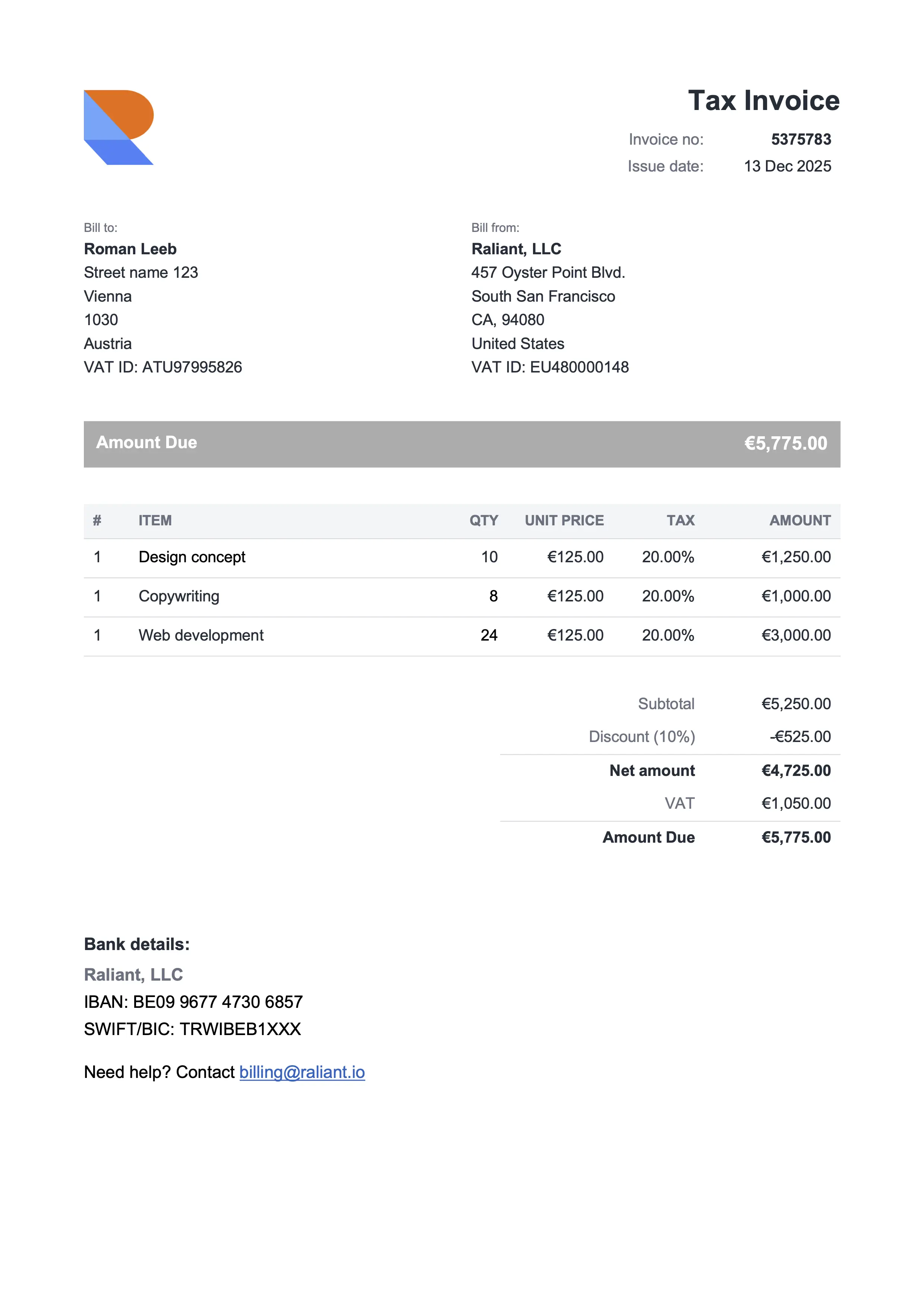
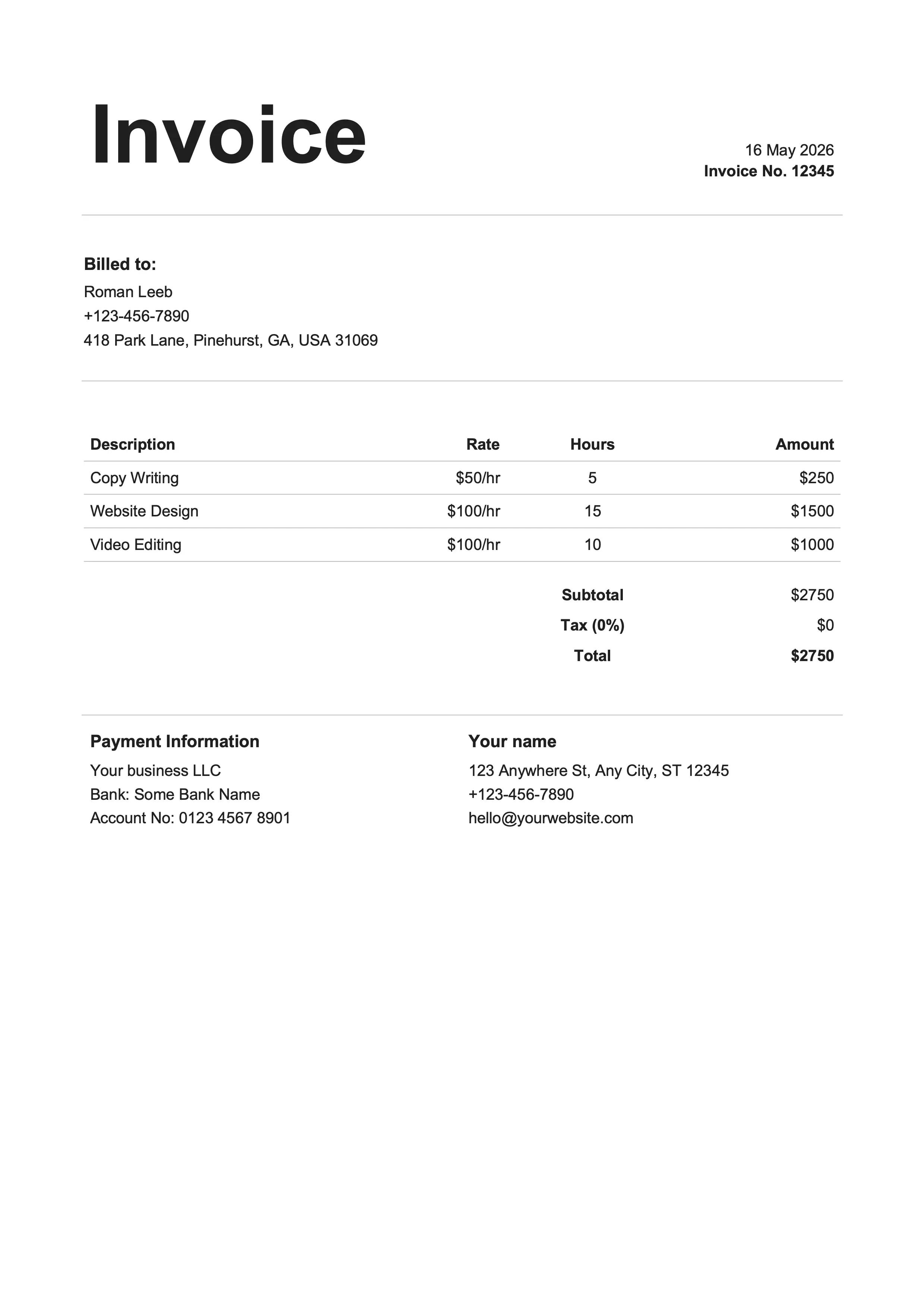
Compact Gray
Für Beratung und Dienstleistungen
12 gratis Vorlagen für Google Docs, Google Sheets, Word und Excel, ideal für Freelancer und kleine Unternehmen. Wähle ein Design, trag deine Daten ein und speichere die Rechnung als PDF. Ganz ohne Anmeldung oder Wasserzeichen.
Für Beratung und Dienstleistungen
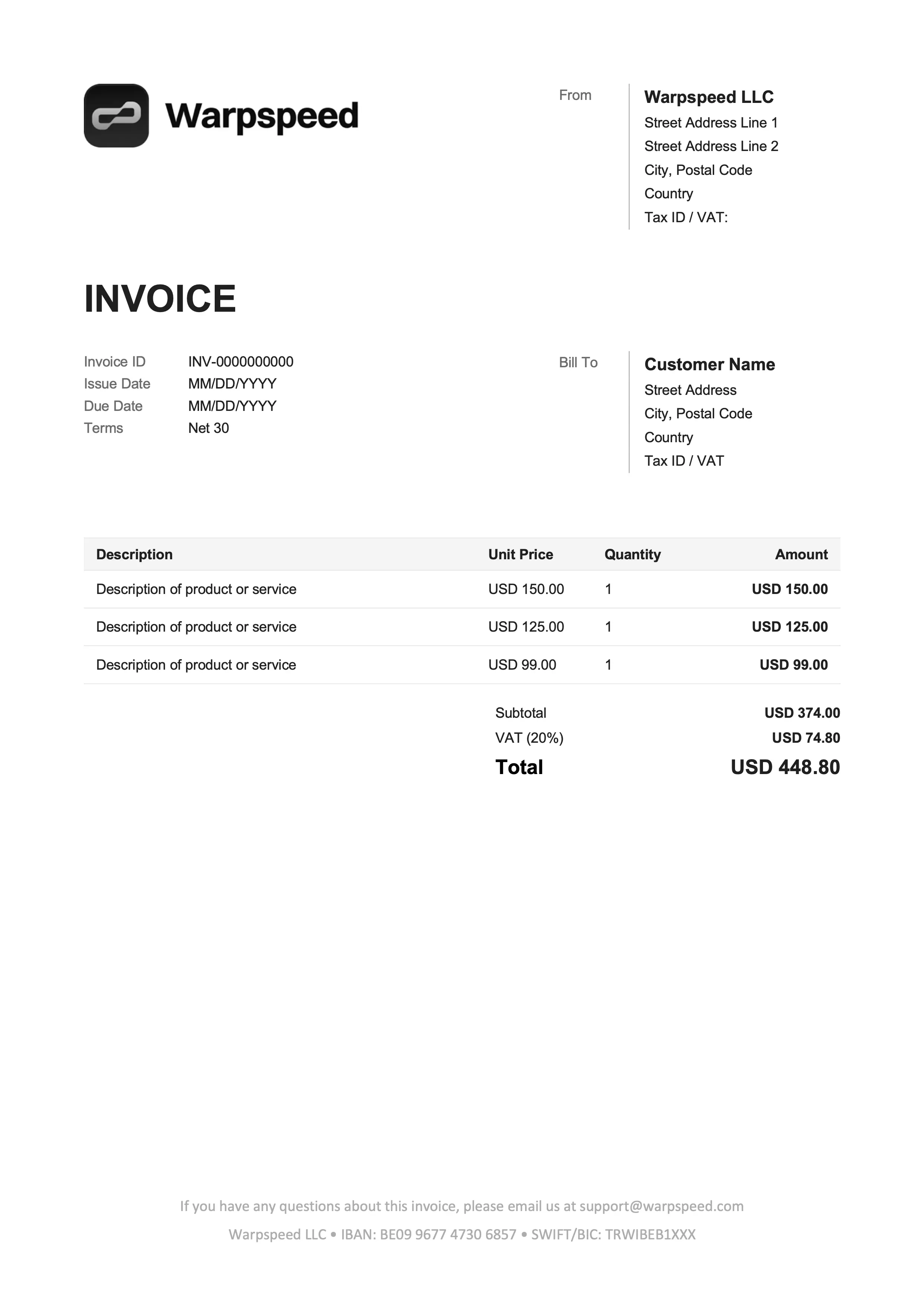
Für Freelancer und Online-Dienstleistungen
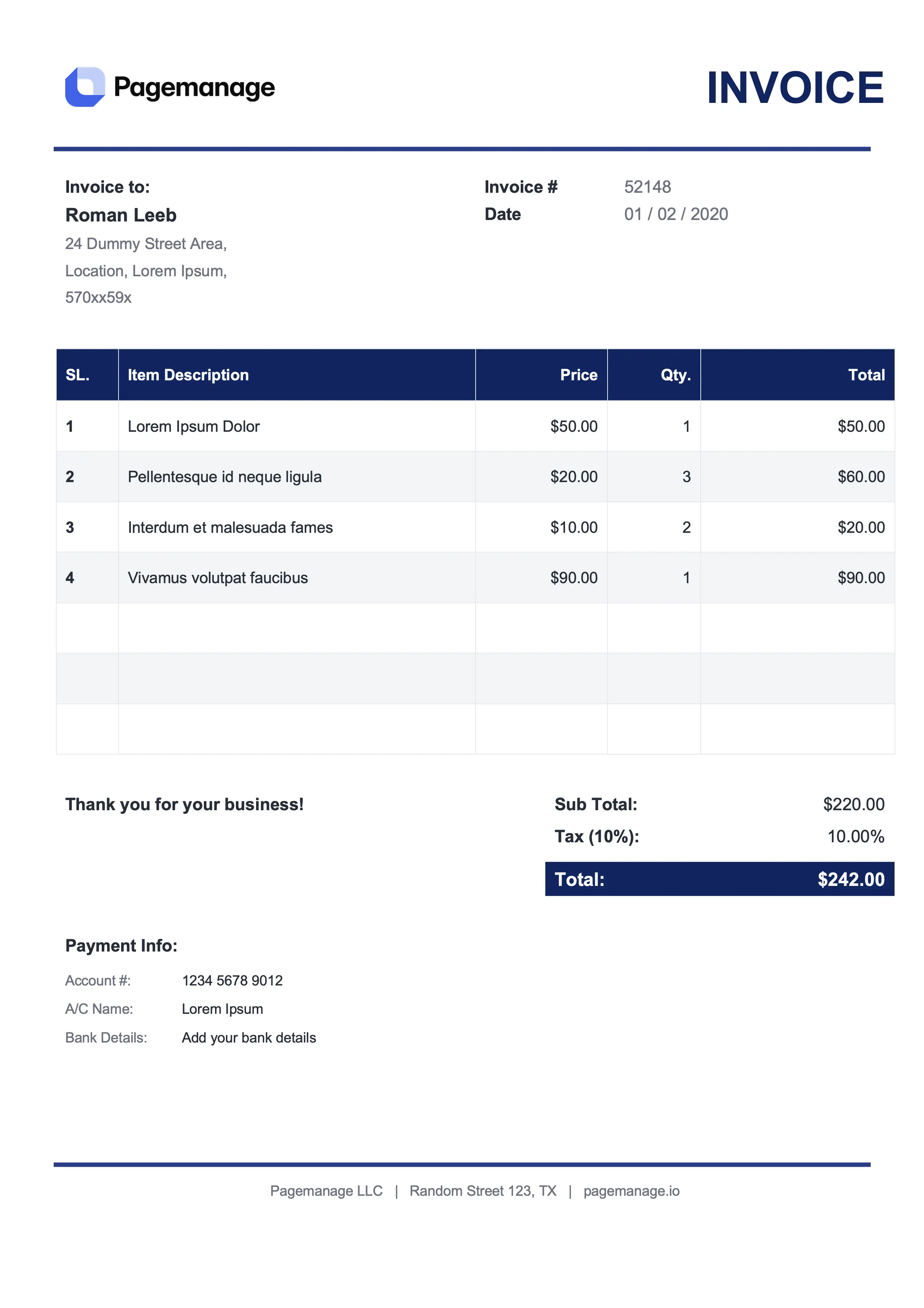
Für Kanzleien und Beratung
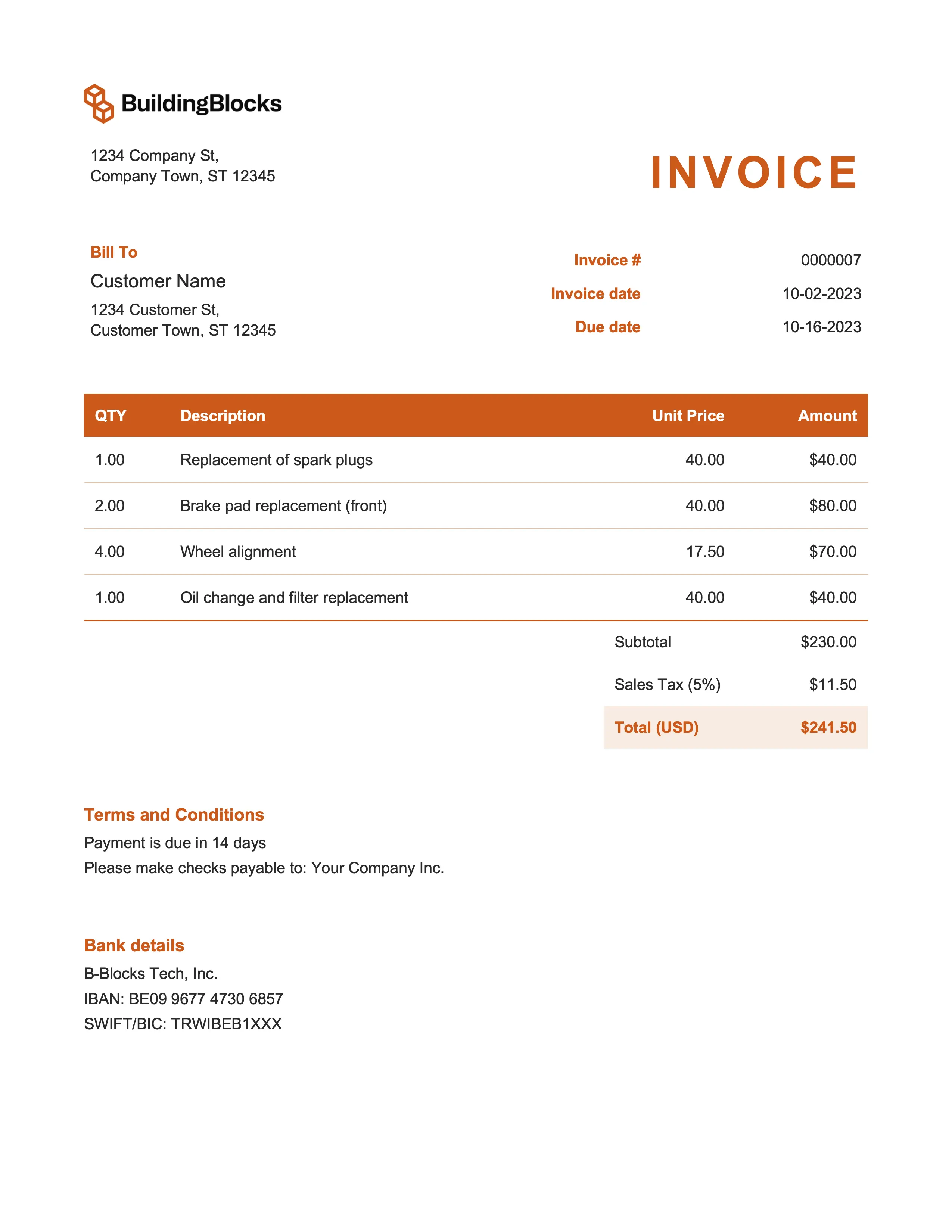
Für Marketing und Eventmanagement
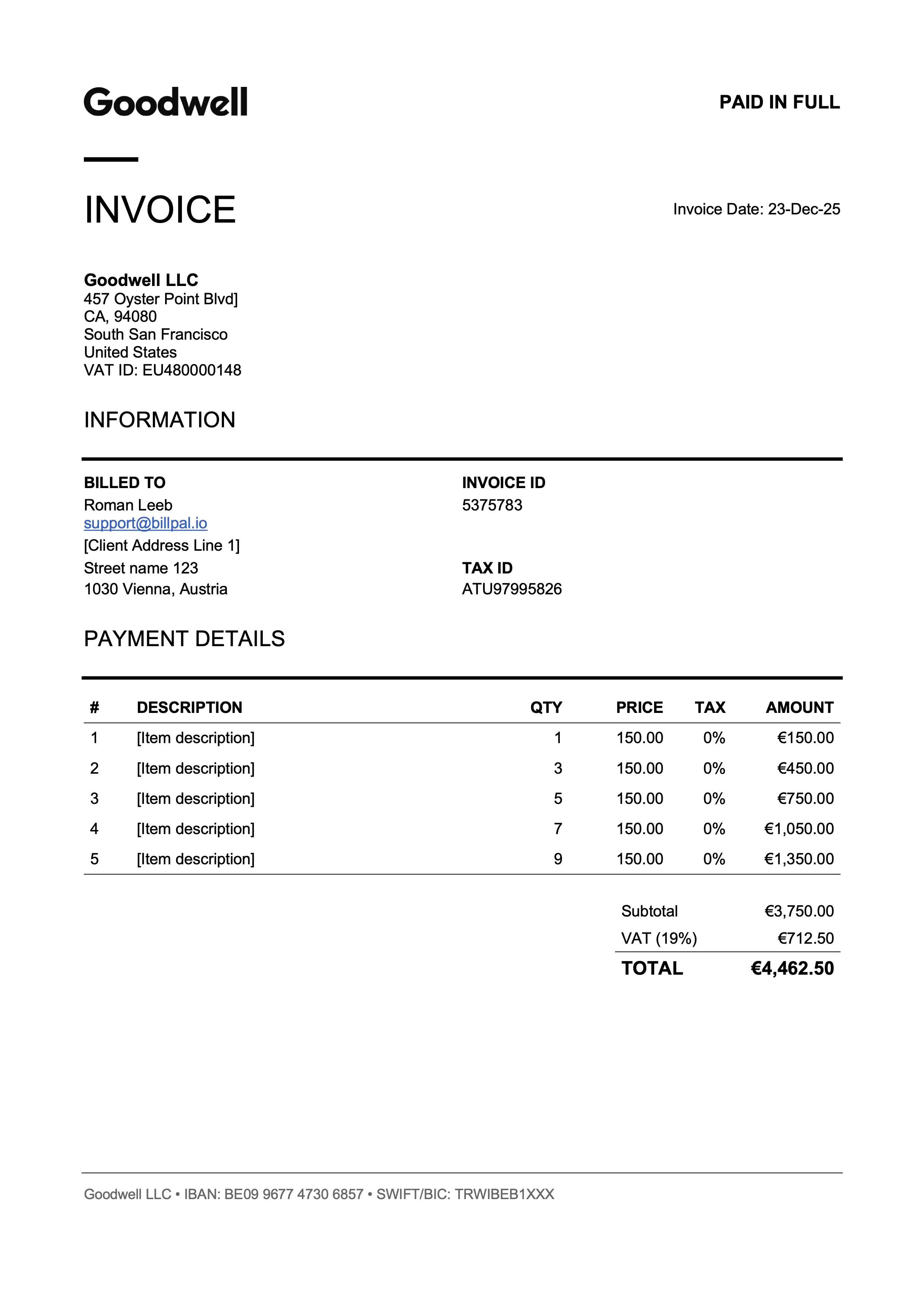
Für Design und Art Direction
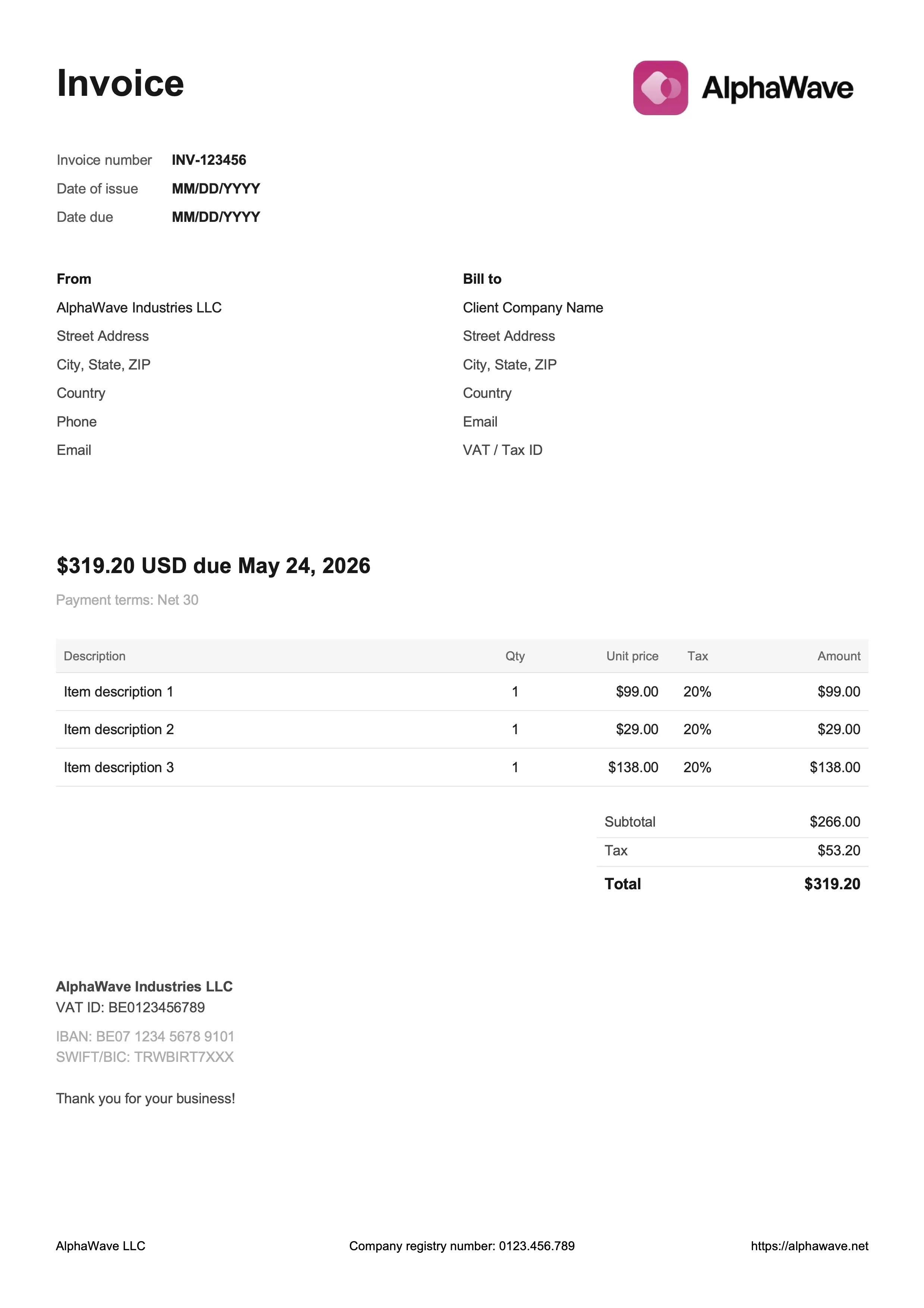
Für digitale Produkte und kreative Arbeit
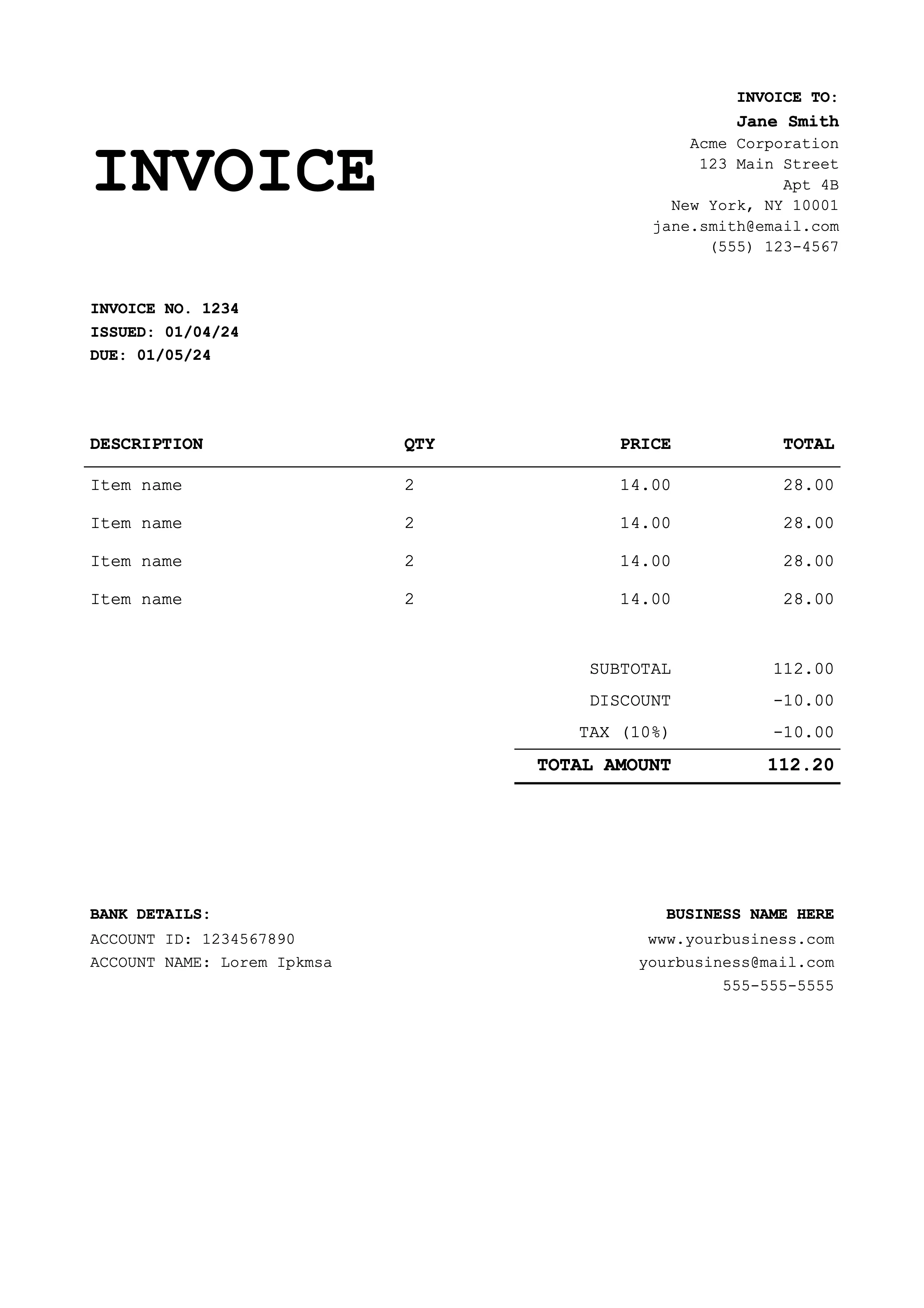
Für Coaching und Weiterbildung
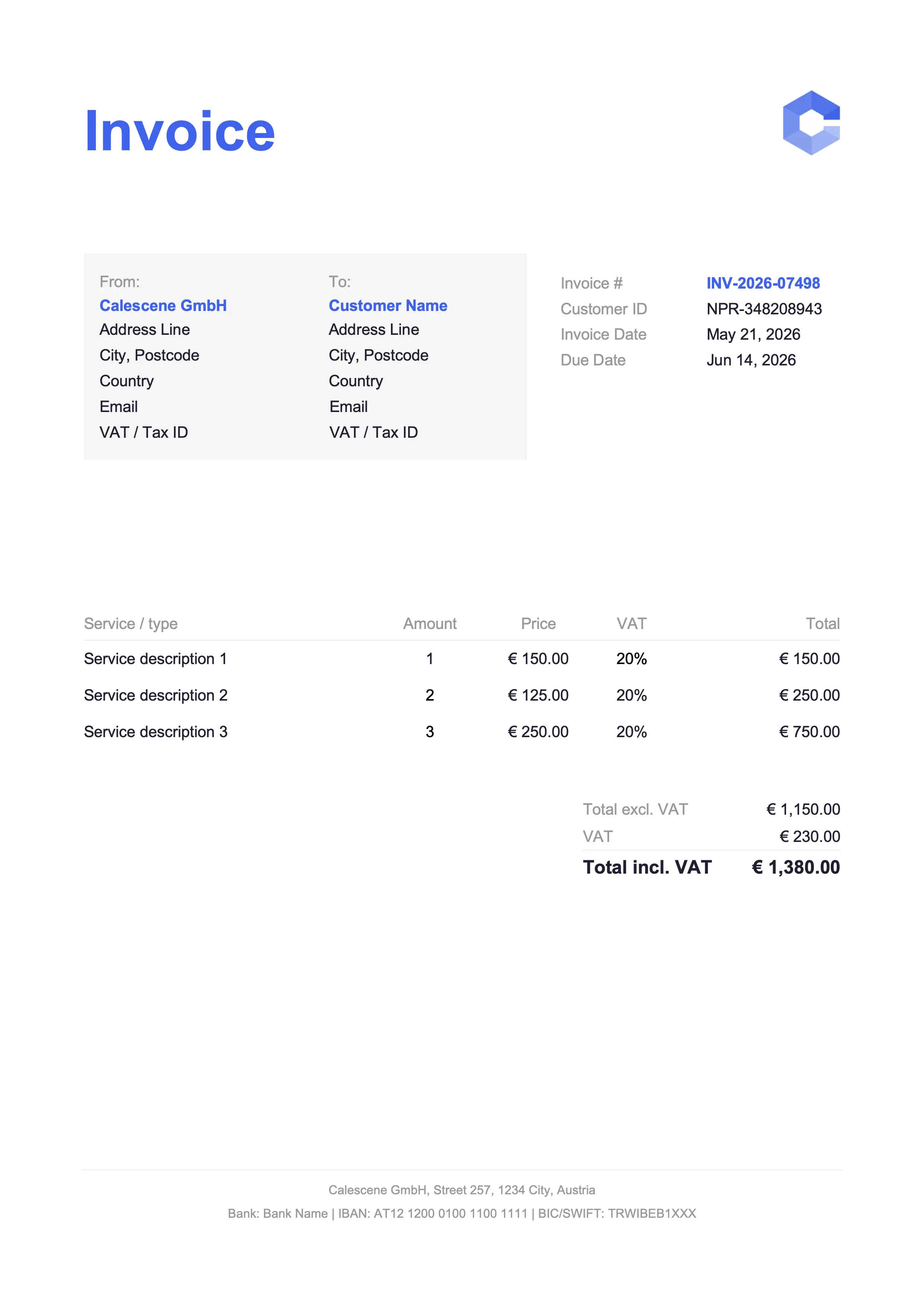
Für Handwerk und Dienstleistungen vor Ort
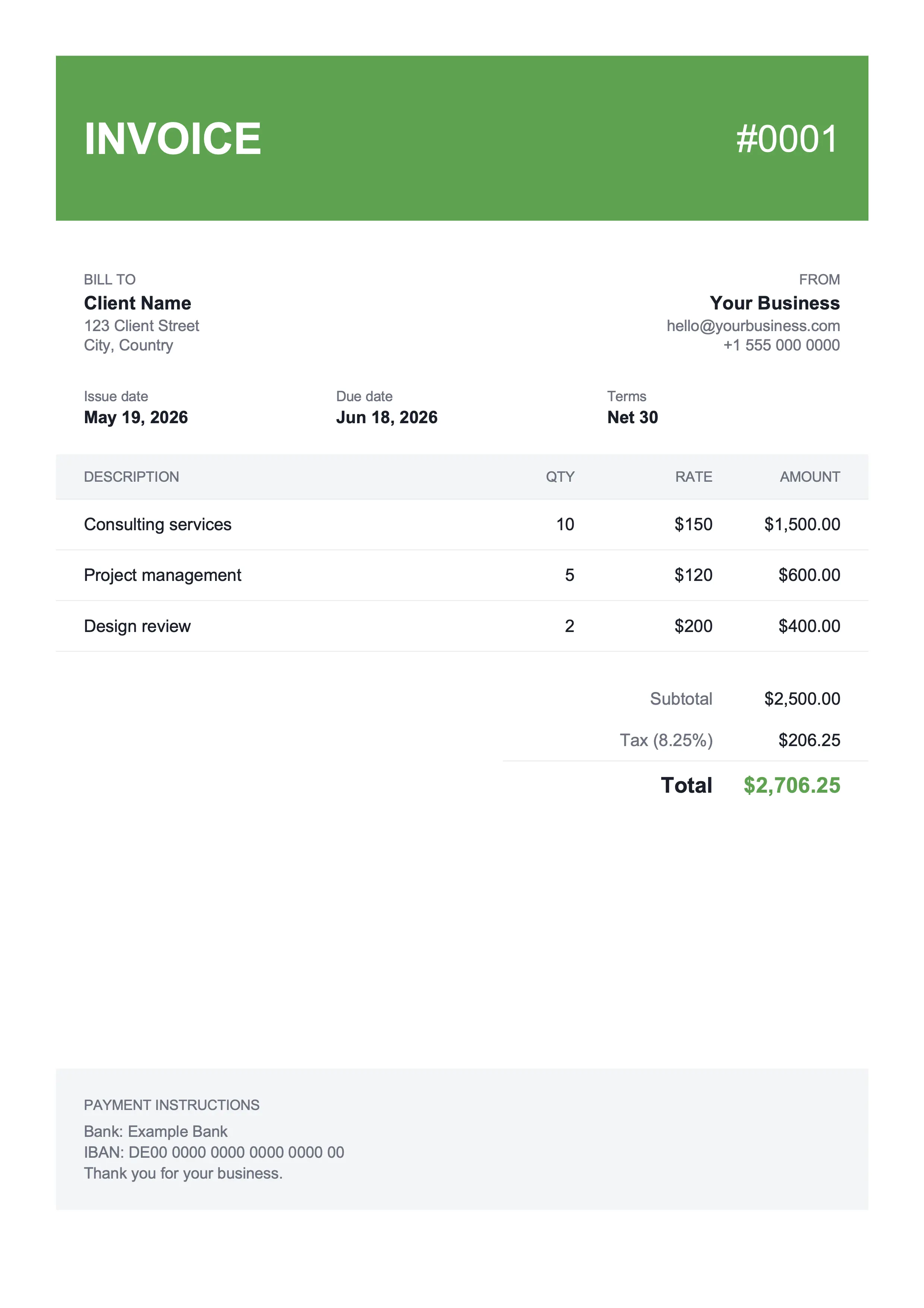
Für Einzelhandel und Gartenbau
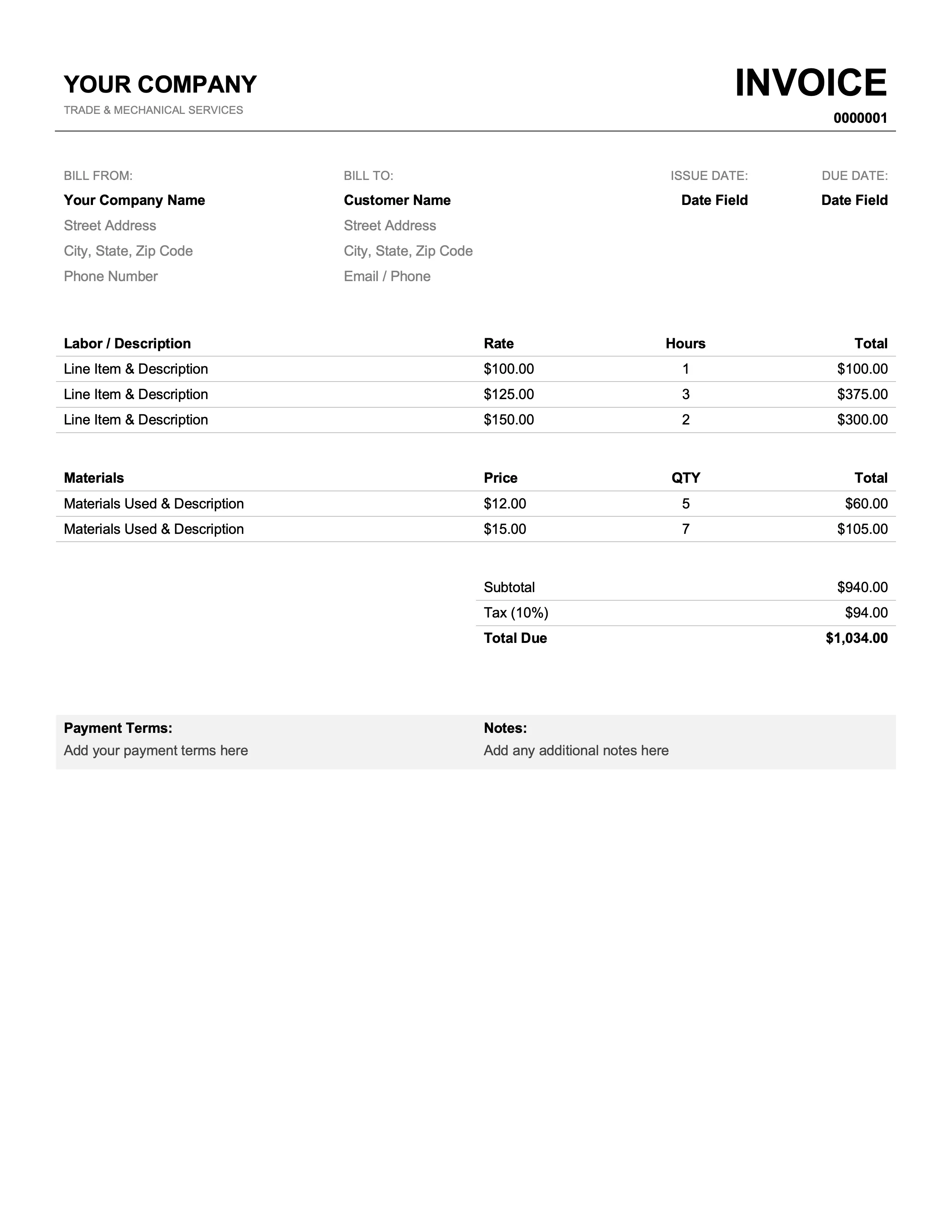
Für Werkstätten und Installateure
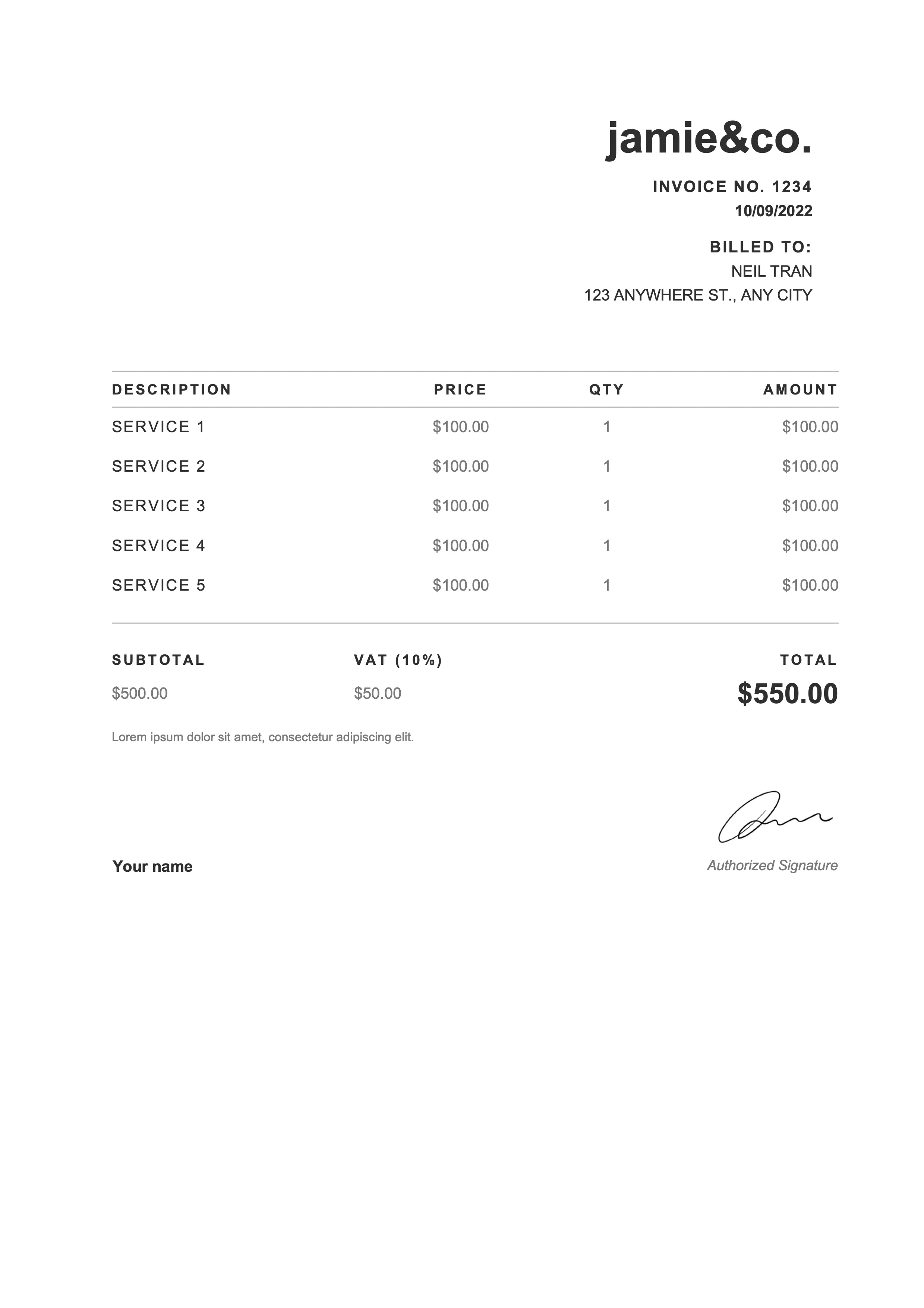
Für Fotografie und Webdesign
Für Text und Social Media
Wähle das Format, mit dem du ohnehin arbeitest.
Speichere deine ausgefüllte Kopie als Basis und dupliziere sie für jede neue Rechnung. Die Tabellen-Versionen berechnen die Summen, die Dokument-Versionen geben dir mehr Kontrolle über das Layout, und jedes Design gibt es in allen vier Formaten. Um die Rechnungen, die du bekommst, kümmert sich Billpal: Es holt sie aus deinem Postfach, nimmt Fotos und PDFs per WhatsApp an und exportiert alles für DATEV, BMD oder deine Buchhaltungssoftware.
Kostenlos testenName, Anschrift und Kontaktdaten, damit dein Kunde weiß, wer die Rechnung stellt und wen er bei Fragen erreicht.
Name und Anschrift der Person oder des Unternehmens, an das die Rechnung geht.
Deine USt-IdNr. oder deine Steuernummer. Bei Reverse Charge und Lieferungen in andere EU-Länder auch die USt-IdNr. deines Kunden.
Eine eindeutige, fortlaufende Nummer, das Rechnungsdatum und der Zeitpunkt oder Zeitraum der Leistung. Alle drei sind gesetzlich vorgeschrieben. Hat eine Vorlage keine Zeile für das Leistungsdatum, ergänze sie.
Bis wann die Rechnung zu zahlen ist, etwa 14 oder 30 Tage nach Rechnungsdatum. Setz das Fälligkeitsdatum dorthin, wo dein Kunde es zuerst sieht.
Eine Zeile je Leistung oder Produkt, mit Beschreibung, Menge, Einzelpreis und Betrag.
Nettobetrag, Steuersatz und Steuerbetrag sowie den Bruttobetrag. Als Kleinunternehmer steht statt der Umsatzsteuer der Hinweis auf die Steuerbefreiung.
IBAN und BIC oder ein anderer Zahlungsweg, etwa ein PayPal- oder Stripe-Link.
Eine Bestellnummer für Geschäftskunden, ein Projektname bei wiederkehrenden Aufträgen und ein kurzes Dankeschön.
Such dir in der Galerie ein Design aus und wähle das Format, mit dem du ohnehin arbeitest. Google Docs und Word sind Dokumente und geben dir mehr Kontrolle über das Layout. Google Sheets und Excel berechnen Zwischensumme, Steuer und Gesamtbetrag, während du tippst.
Ersetze Firmenname, Adresse und Logo aus den Beispieldaten durch deine eigenen. Trag die Daten deines Kunden ein, eine fortlaufende Rechnungsnummer, das Rechnungsdatum, das Leistungsdatum und die Leistungen, die du abrechnest. Brauchst du die Rechnung auf Deutsch, ändere auch die Beschriftungen, etwa „Invoice“ in „Rechnung“ und „Bill to“ in „Rechnungsempfänger“.
Trag deinen Umsatzsteuersatz ein, etwa 20 % in Österreich oder 19 % in Deutschland. Als Kleinunternehmer weist du keine Umsatzsteuer aus und schreibst stattdessen den Hinweis auf die Steuerbefreiung auf die Rechnung. Leg ein Zahlungsziel fest, etwa 14 oder 30 Tage, und gib deine Bankverbindung mit IBAN und BIC an.
Exportiere die Rechnung als PDF (in Google Docs und Sheets über Datei > Herunterladen, in Word und Excel über Datei > Speichern unter) und schick sie per E-Mail an deinen Kunden. Ein PDF lässt sich nicht versehentlich ändern, die Summen kommen also so an, wie du sie verschickt hast.
Der kostenlose Rechnungs-Skill füllt jedes dieser 12 Designs nach deiner Beschreibung aus. Er fragt nach den Pflichtangaben, etwa Leistungsdatum und USt-IdNr., und macht aus dem PDF auf Wunsch eine ZUGFeRD-E-Rechnung.
Dieselben Designs gibt es in allen vier Formaten. Sie unterscheiden sich darin, wie du sie bearbeitest und ob Summen automatisch berechnet werden.
| Merkmal | Docs | Sheets | Word | Excel |
|---|---|---|---|---|
| Automatische Summen | Nein | Ja | Nein | Ja |
| Offline nutzbar | Mit Offline-Modus | Mit Offline-Modus | Ja | Ja |
| Echtzeit-Zusammenarbeit | Ja | Ja | Eingeschränkt | Eingeschränkt |
| Kostenlos nutzbar | Ja | Ja | Mit Office oder LibreOffice | Mit Office oder LibreOffice |
| Export als PDF | Ja | Ja | Ja | Ja |
| Am besten für | Rechnungen im Dokument-Stil im Browser | Automatische Summen im Browser | Rechnungen im Dokument-Stil mit Office | Automatische Summen mit Office |
Ja. Jede Vorlage kannst du kostenlos herunterladen und für private und geschäftliche Rechnungen nutzen. Ohne Registrierung, ohne Wasserzeichen und ohne Testphase, die dir später etwas berechnet. Die Vorlagen funktionieren in Google Docs, Google Sheets, Word und Excel.
Sollen Zwischensumme und Steuer automatisch berechnet werden, nimm Google Sheets oder Excel. Willst du ein Dokument mit mehr Kontrolle über die Schrift, nimm Google Docs oder Word. Die Google-Formate laufen im Browser. Word und Excel brauchen Microsoft Office oder eine kostenlose Alternative wie LibreOffice.
Nein. Die Word- und Excel-Vorlagen lädst du direkt als .docx- und .xlsx-Datei herunter, ohne Konto. Für die Google-Docs- und Google-Sheets-Versionen brauchst du ein Google-Konto, weil Google vor dem Kopieren in dein Drive eine Anmeldung verlangt. Wir schreiben dir keine E-Mails und fragen nie nach einer Kreditkarte.
Die Vorlagen sind auf Englisch beschriftet. Jede Beschriftung ist normaler Text, den du ändern kannst, etwa „Invoice“ in „Rechnung“, „Bill to“ in „Rechnungsempfänger“ und „Due date“ in „Fällig am“. Speichere die übersetzte Version danach als deine eigene Vorlage, dann musst du das nur einmal machen.
Ja. Die Vorlagen sind für private und geschäftliche Nutzung kostenlos. Ob die fertige Rechnung den gesetzlichen Vorgaben entspricht, liegt bei dir: Firmenname, Steuernummer oder USt-IdNr., Leistungsdatum und Zahlungsziel müssen zu deinem Unternehmen passen. Die Pflichtangaben stehen in § 14 UStG in Deutschland und in § 11 UStG in Österreich.
Speichere die ausgefüllte Vorlage als Basisdatei und kopiere sie jeden Monat. Aktualisiere die Daten, die Rechnungsnummer und die Positionen, die sich geändert haben. Für die Rechnungen, die du bekommst, gibt es Billpal: Es holt Rechnungen und Belege aus Gmail, Office 365, iCloud oder IMAP, nimmt Fotos von Papierbelegen per WhatsApp an und exportiert alles für DATEV, BMD oder deine Buchhaltungssoftware.
Ja. Die Google-Docs- und Google-Sheets-Versionen laufen in jedem Browser. Die Word- und Excel-Dateien öffnen in Microsoft Office für Mac und Windows, LibreOffice, Apple Pages und Numbers und Google Drive. Die Vorlagen nutzen Arial, Times New Roman oder Courier New. Programme ohne diese Schriften nehmen eine Ersatzschrift mit gleichen Zeichenbreiten, das Layout bleibt also gleich. Zehn Designs sind auf A4 eingestellt, „Two Tables“ und „Vibrant Base“ auf US Letter.
Ja. Jede Vorlage hat im Kopf Platz für ein Logo. In Google Docs und Sheets fügst du es über Einfügen > Bild ein, in Word und Excel über Einfügen > Bilder. Tabellenköpfe, Akzentlinien und die Zeile mit dem Gesamtbetrag färbst du mit den normalen Formatierungswerkzeugen um, ohne das Layout neu aufzubauen.
Exportiere die Rechnung als PDF (in Google Docs und Sheets über Datei > Herunterladen, in Word und Excel über Datei > Speichern unter) und häng sie an eine E-Mail. Dein Kunde bekommt eine saubere, druckbare Rechnung, die sich nicht versehentlich ändern lässt.
Mit der Vorlage allein nicht, sie ergibt ein normales PDF. Eine ZUGFeRD-E-Rechnung ist ein PDF, in dem die Rechnungsdaten zusätzlich maschinenlesbar stecken. Die erstellt der kostenlose Rechnungs-Skill für Claude und ChatGPT: Er füllt eine dieser Vorlagen aus und fügt die Daten hinzu.
Billpal holt Rechnungen und Belege dort ab, wo sie schon ankommen, und macht daraus strukturierte, kontierte Daten für deine Buchhaltung.